
- Описание и возможности
- Как пользоваться
- Загрузка и установка
- Инструкция по работе
- Достоинства и недостатки
- Похожие приложения
- Системные требования
- Скачать
- Видеообзор
- Вопросы и ответы
Описание и возможности
Посмотрев на прикрепленный ниже скриншот, пользователь может увидеть стандартный терминал, который при этом симпатично оформлен. Забегая наперед скажем, данный инструмент содержит большое количество различных функций, делающих удаленное подключение максимально удобным. К примеру, мы можем пользоваться вкладками и обеспечивать сразу несколько соединений.
Также присутствует ряд дополнительных возможностей, среди которых, например:
- Программа может использоваться в совокупности с файловым менеджером FAR.
- Поддерживается параллельная работа таких приложений как: Putty, DN, Powershell, CMD или Notepad.
- Запуск программ происходит в отдельных вкладках.
- Поддерживается функционирование приложений, работающих в режиме DOS.
- Настраивается пользовательский интерфейс.
- Работает технология drag-and-drop.
- Присутствует режим создания пользовательских макросов.
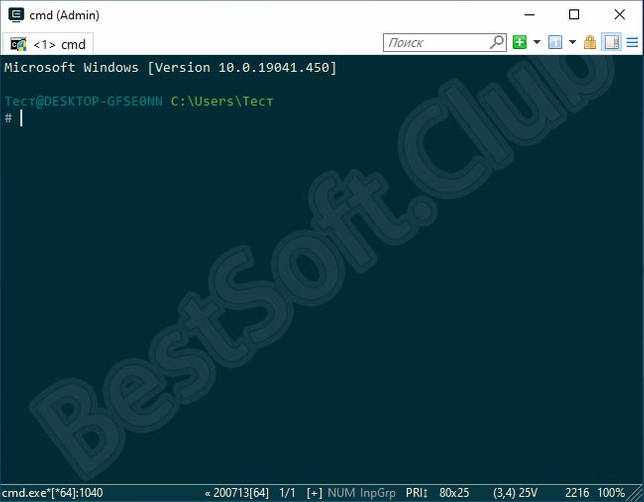
А теперь, когда мы рассмотрели основные, а также дополнительные возможности программы, можно переходить к инструкции по ее установке и использованию.
Как пользоваться
Давайте разберемся, где бесплатно скачать последнюю версию ConEmu, как установить данную программу, а также как работать с инструментом.
Загрузка и установка
Первое, что понадобится сделать пользователю, это перейти в самый низ этой инструкции и воспользоваться кнопкой, которая там прикреплена. После этого поступаем следующим образом:
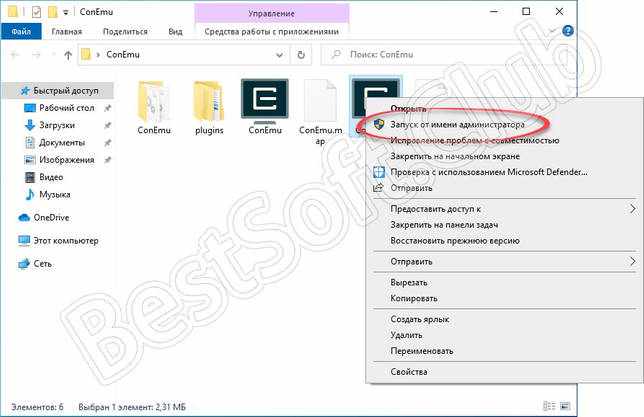
- Загрузив архив с программой, распаковываем ее. В результате мы получим отдельный каталог, в котором найдем 2 исполняемых файла. Запускать тот или иной объект в обязательном порядке необходимо от имени администратора. Для этого делаем правый клик мышкой и из контекстного меню, которое тотчас же появится, выбираем обозначенный на скриншоте пункт.
Вместе с этим смотрят: EZCast для Windows 10 на русском
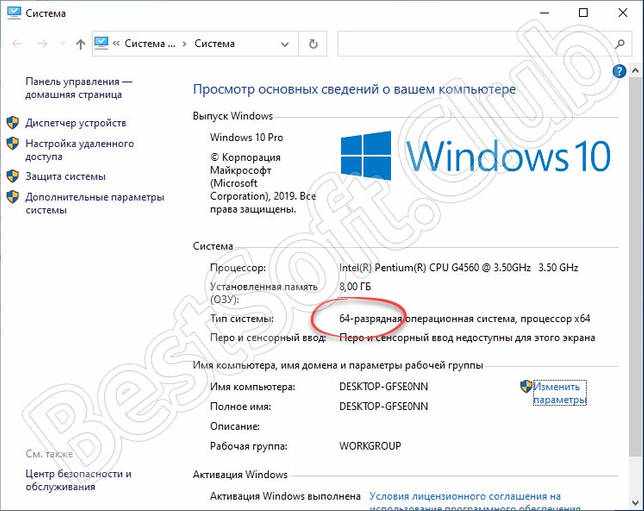
- В зависимости от архитектуры вашей операционной системы, нужно запускать 32 или 64-битную версию программы. Для того чтобы определить разрядность Microsoft Windows, необходимо воспользоваться сочетанием горячих клавиш Win + Pause.
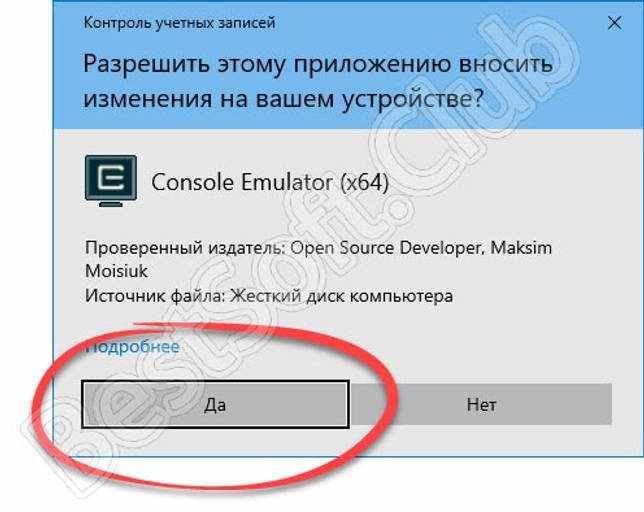
- Дальше появится предупреждение о том, что вы должны предоставить доступ к администраторским полномочиям. Делаем это, кликнув по Да.
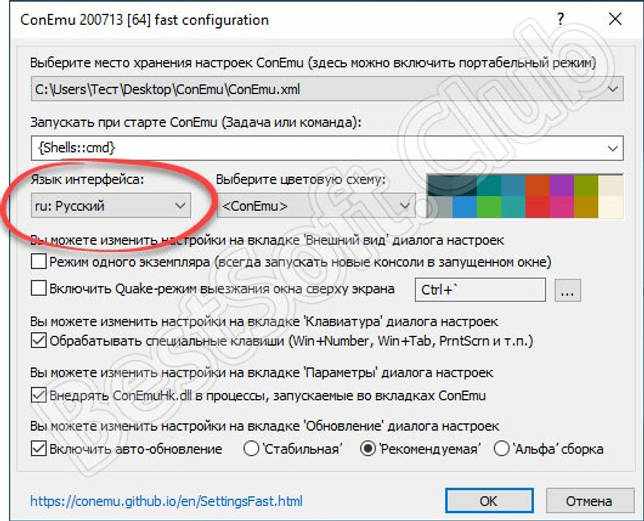
- В результате откроется наша программа и все что останется сделать, это выбрать язык пользовательского интерфейса. Для подтверждения внесенных изменений не забудьте нажать кнопку ОК.
Теперь рассмотрим, как же пользоваться приложением под названием ConEmu.
Инструкция по работе
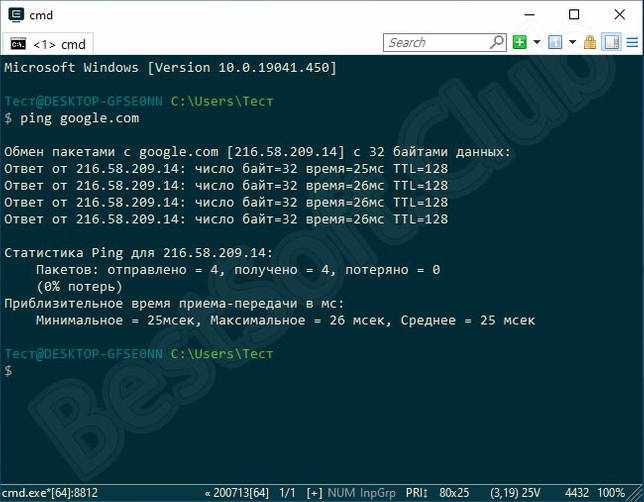
Работать с программой очень просто. Как только она запустится, вы увидите окошко, в котором можно вводить определенные команды. Например, для того чтобы проверить время отклика от какого-либо сервера, мы можем воспользоваться оператором ping. Соответственно поддерживается огромное количество других команд.
Если вы хотите научиться работать с терминалом, поддерживающим удаленное подключение и море других возможностей, просмотрите обучающее видео, качественно освещающее данный момент.
Достоинства и недостатки
А теперь давайте рассмотрим положительные и отрицательные особенности нашего приложения. Для максимальной объективности делать это следует на фоне его аналогов.
Плюсы:
- Во-первых, программа полностью бесплатна.
- Во-вторых, радует симпатичный пользовательский интерфейс.
- В-третьих, софт построен на базе Python.
- К достоинствам можно отнести и огромное количество дополнительных функций, которые сделают использование приложения максимально удобным.
Минусы:
- Пользовательский интерфейс немножко проигрывает самым лучшим аналогам. Хотя внешний вид и дизайн — это понятия субъективные.
Похожие приложения
Давайте рассмотрим еще несколько программ, способных стать аналогами для обозреваемого сегодня инструмента:
- Cmder.
- KiTTY.
- Terminator.
- Guake terminal.
- Power Shell.
Системные требования
Корректная работа приложения может быть обеспечена только на компьютере, соответствующем таким параметрам:
- Центральный процессор: от 1 ГГц.
- Оперативная память: от 512 Мб.
- Пространство на жестком диске: от 10 Мб.
- Платформа: Microsoft Windows 32 или 64-бит.
Вместе с этим смотрят: LOIC 1.0.8.0
Это интересно: System Information Viewer SIV 5.51 скачать бесплатно
Скачать
А теперь вы можете переходить к загрузке приложения.
| Разработчик: | Maximus5 |
| Год выхода: | 2020 |
| Название: | ConEmu |
| Платформа: | Windows XP, 7, 8, 10 |
| Язык: | Русский |
| Лицензия: | Бесплатно |
| Пароль к архиву: | bestsoft.club |
Скачать ConEmu
Видеообзор
Данное видео познакомит вас с основами работы в терминале на Windows.
Вопросы и ответы
ГлавнаяСистемаРасширенияConEmu
Описание программы
ConEmu — программа, которая является продвинутым аналогом стандартной консоли Windows.
Командная строка в Windows — необходимый инструмент для опытных пользователей. Между тем стандартное решение не радует обилием функций и привлекательным оформлением. Начиная с Windows 8, консоль стала меняться в лучшую сторону, но не настолько, как того бы хотелось.
В ConEmu есть режим вкладок, а это значит, что одновременно в одном окне можно запускать насколько консолей. Все настройки программы легко экспортировать в XML, благодаря чему ею удобно пользоваться на нескольких ПК. Манипуляции можно производить не только с клавиатурой, но и с мышью. ConEmu встраивается в контекстное меню. Обилие тонких настроек позволяет настроить консоль под свои потребности.
В ConEmu можно подобрать цвета для всех элементов, в качестве фона удобно использовать любое изображение, хотя продвинутые пользователи в этом вряд ли нуждаются. Программа может работать в оконном и полноэкранном режиме.
Преимущества и недостатки
- Работа с вкладками
- Поддержка кириллицы
- Полупрозрачный режим
- Вкладки могут открываться в отдельных окнах
Функции и особенности
Скриншоты
Скриншоты интерфейса и рабочих окон ConEmu.
Как пользоваться
Видео инструкция по использованию и настройке ConEmu.
Скачать бесплатно
Скачайте последнюю версию ConEmu (19.10.12) по прямой ссылке с нашего сайта. Программа совместима с операционными системами Windows 10, 8, 7, Vista, XP разрядностью 32/64-bit. Данный программный продукт распространяется бесплатно, а его интерфейс доступен на русском и английском языке. Также вы можете скачать программу по ссылке с официального сайта.
Скачать ConEmu
- 19.10.12
- 6.9 Мб
- 378
Отзывы
Отзывов о ConEmu пока нет. Добавите первый?
TeraCopy
TeraCopy — простая и маленькая утилита, которая существенно ускоряет и упрощает процесс копирования файлов. Казалось бы, что может быть проще процесса копирования файлов из одной папки в другую или с компьютера на внешний накопитель? ИВерсия 3.26 — Code Sector
Бесплатно
Ditto
Ditto — бесплатная программа, существенно упрощающая работу с буфером обмена. Программа расширяет функционал буфера обмена Windows, размещая в нем неограниченное количество информации, к которой пользователь может получить доступ, когдаВерсия 3.22.88 — sabrogden
Бесплатно
Classic Shell
Classic Shell — удобная утилита, с помощью которой можно изменить внешний вид Windows и упростить работу с повседневными задачами. С помощью программы можно настроить под себя меню «Пуск» — благодаря преднастройкам его легко нажатием всегоВерсия 4.3.1 — Ivo Beltchev
Бесплатно
Launchy
Launchy — маленькая утилита, которая упрощает запуск программ, документов и других файлов, а также веб-сайтов из закладок браузера. После первого запуска утилита индексирует всю информацию на компьютере пользователя. Программа всегдаВерсия 2.5 — Josh Karlin
Бесплатно
Punto Switcher
Punto Switcher — удобная утилита, которая определяет раскладку клавиатуры и на автомате меняет ее в зависимости от того, на каком языке вводится текст. Работа утилиты основана на невозможности сочетания тех или иных букв в разных языках.Версия 4.4 — Yandex
Бесплатно
Notezilla
Notezilla — маленькая удобная утилита, позволяющая «лепить» на рабочий стол Windows напоминания в виде текстовых заметок. Главное преимущество Notezilla по сравнению с аналогами — синхронизация через облачное хранилище с неограниченным числомВерсия 8.0.38 — Conceptworld Corporation
Бесплатно
ConEmu-Maximus5 это «графический хост» для консольных приложений Windows.
При запуске нового консольного приложения в ConEmu реальное окно консоли не отображается, а весь вывод и ввод перехватывается и перенаправляется в ConEmu. Основное назначение совместное использование с Far Manager. Но в ConEmu можно запускать и другие приложения: cmd, powershell, dn, putty, notepad, и т.п.
Несколько видеороликов кратко о возможностях ConEmu.
Бонусы, которые получает пользователь
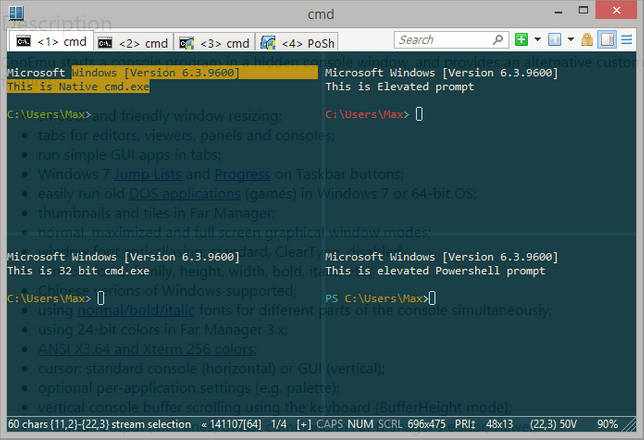
- Простой ресайз окна консоли, максимизация и полноэкранный режим (Alt+Enter), который не требует перевода видекарты в текстовый режим, отсутствие проблемы появления полос прокрутки в Far при блокировании (засыпании) компьютера,
- Встроенная поддержка мультиконсоли (несколько приложений в одном окне ConEmu), возможность запускать новые приложения от имени администратора,
- Простой запуск DOS приложений в Windows 7 и 64битных OS через DosBox,
- Консоли, запущенные в режиме администратора помечаются значком «Щит»,
- При выполнении консольных приложений, запущенных из Far, высота консольного буфера автоматически увеличивается. Просмотр полного вывода предыдущей команды макрос на CtrlO,
- Можно выбрать тип отображаемого консольного курсора (как в GUI, либо как в консоли), или отключить его мигание,
- Улучшена работа плагина PictureView,
- Встроенная поддержка Drag&Drop (shell style) между панелями и другими приложениями,
- Можно использовать и с другими консольными программами (например cmd.exe) с установкой высоты буфера и прокруткой окна с клавиатуры,
- Возможность переключения между окнами Far (панели, редактор, вьювер) через закладки, отображаемые в верхней части окна ConEmu. Встроенная поддержка переключения между закладками (любых открытых консолей) в стиле RecentTabs,
- Выбор типа сглаживания шрифтов, выбор шрифта и его размера + некоторые попытки поддержать немоноширинные шрифты,
- Отображение юникодных символов иероглифов и т.п. (естественно, в юникодной версии Фара и при выборе юникодного шрифта),
- Все настройки загружаются из реестра (или XML файла). Допускается использование множества «конфигураций», имя загружаемой конфигурации можно указать в параметрах запуска (ключ /config),
- Изменения большинства опций применяются «на лету» и могут быть сразу сохранены в реестр/XML-файл (диалог Settings открывается через щелчок правой кнопкой по заголовку — Settings либо Alt+Space — Settings),
- Поддерживаются нестандартные цвета консоли, несколько предопределенных цветовых схем,
- Возможность использования 32 цветов текста вместо стандартных 16-и,
- Возможность использования 24битных цветов (TrueColor) в Far3 вместо стандартных 16-и,
- Короткий правый клик мышкой в Far выделение файлов, длинный правый клик вызов контекстного меню проводника для элемента. Контекстное меню работает из коробки, настройка не требуется. ,
- Возможность повесить макрос Far на сочетание Alt+Enter (например, то же контекстное меню),
- Умеет сворачивать программу в трей (к часикам) автоматически при минимизации, или при правом щелчке по крестику,
- Улучшенное отображение псевдографических символов (прокрутки, progressbar, и пр.),
- Поддержка прогресса на иконке в Win7 (ИИ определяет проценты выполнения как по заголовку, так и по содержимому консоли),
- Окно можно делать прозрачным,
- И многое другое смотрите документацию, окно настроек и Whats New.
Как пользоваться ConEmu
- Настройка ConEmu
Скачать (Download)
Последнюю версию ConEmu-Maximus5 можно скачать здесь.
Документация здесь.
Скачать