
Для создания собственной загрузочной флешки предлагаю воспользоваться программой Easy2Boot. С помощью этой утилиты и приложения RMPrepUSB можно записать на USB-накопитель до сотни образов.
Как уже стало понятно, Easy2Boot работает вместе с RMPrepUSB – эти две программы дополняют друг друга и обязательно должны быть на ПК в момент создания загрузочной флешки. Программы русифицированы. Создание загрузочной флешки трудоемкий и кропотливый процесс. Далее, я кратко опишу основные этапы работы.
Вслед за тем, как вы скачаете программы, следует установить RMPrepUSB на ПК. Easy2Boot оставьте на компьютере в том архиве, в каком она была скачана. И вставить флешку в интерфейс USB.
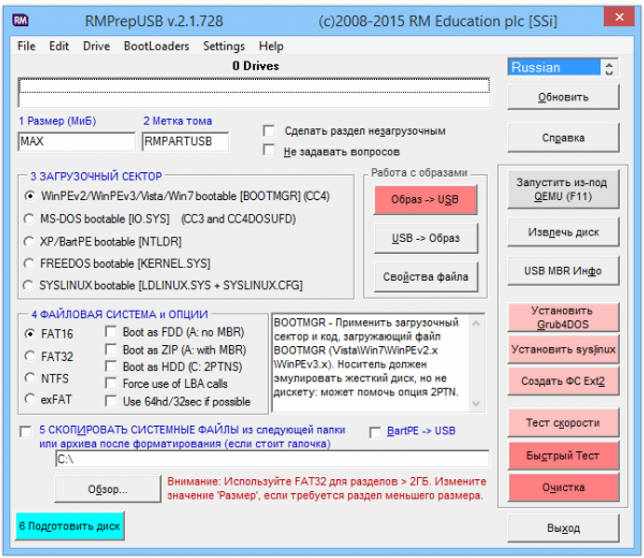
Далее, в настройках программы RMPrepUSB отмечаем в следующих пунктах «галочками»:
«не задавать вопросов»,
в размерах указываем – максимальный,
в метках тома – любое название или, если вы создаете флешку под образы Windows, то указывайте – «helper»,
в загрузочном секторе – «Win PE v2…» (первая запись из пяти),
в опциях и файловой системе следует указать, для FAT32 или NTFS параметр Boot as HDD. Однако если ваша флешка будет содержать образы Win, то во избежание ошибок, следует выбрать связку FAT32 и Boot as HDD, но при этом помнить – файловая система не работает с документами больше четырех Гб и поэтому Win8, вам вряд ли удастся записать на свою флешку. Поэтому многие пользователи рискуют и для систем от Win8 и выше выбирают NTFS, вместо FAT32,
в пункте «скопировать сис.файлы…», обозначьте путь к Easy2Boot и ответьте «Нет» на заданный программой вопрос,
нажимаем кнопочку – «Подготовить диск» и следующую «Установить Grub4Dos», и снова нажимаем «Нет» на программный вопрос,
далее находим папку ISO и из неё разносим все файлы в папки с соответствующим названием.
Если вы создаете флешку под Винду, то вам не нужно ставить галочку в пункте «скопировать сис.файлы…», а вместо этого зайти по адресу \_ISO\ docs\ USB FLASH DRIVE HELPER FILES и перенести всё содержимое к вам на флешку. Последняя операция – в интерфейсе программы RMPrepUSB находим пункт «Drive» и нажимаем Ctrl+F2. Для флешки с Виндой в той же программе и пункте, следует нажать F11.
Ваша флешка готова. Теперь можете ею воспользоваться или протестировать. Скачать программу Easy2Boot сможете, перейдя по ссылке ниже, а RMPrepUSB лежит в том же архиве.
Ссылка на загрузку
Easy2Boot + RMPrepUSB скачать бесплатно | |||
| Версия: | Easy2Boot v1.80g + RMPrepUSB v2.1.730 | ||
| Разработчик: | Easy2Boot | ||
| Год релиза: | 2016 | ||
| Поддерживаемые ОС: | Windows XP, 7, Vista, 8.1, 10. | ||
| Языки интерфейса: | Русский | ||
| Размер файла: | 16.39 Мб | ||
| Оцените программу! 4.54 из 5, всего оценок 15 |
|
Easy2Boot инструмент для создания мультизагрузочных флешек, которые могут содержать в себе любой дистрибутив, LiveCD или образ дискеты. Easy2Boot работает в тесной связке с приложением для создания загрузочных накопителей RMPrepUSB, которое уже должно быть установлено на Вашем компьютере.
После загрузки архива Easy2Boot, распаковывать его не обязательно: найдите файл _ISO\docs\Make_E2B_USB_Drive.cmd и запустите его. При этом, если Вы использовали портативную версию RMPrepUSB, то нужно будет указать путь к папке RMPrepUSB. Выберите нужный накопитель из списка, отформатируйте его и определитесь с файловой системой
Здесь обратите внимание. При выборе FAT32 флешка грузится в UEFI без проблем, но не поддерживаются файлы более 4 Гб. А если использовать NTFS, то не поддерживается UEFI, но можно работать с большими по размеру файлами. Т.е. если Ваши образы весят меньше 4 Гб каждый, то смело выбирайте FAT32. С NTFS немного сложнее, а именно флешка в UEFI не загрузится. В этом случае поступают так: грузятся на BIOS, а потом выбирают образ для UEFI, при этом Easy2Boot перепишет весь MBR флешки и она будет загружаться в UEFI.
Теперь зайдите на свой накопитель Вам стали доступны файлы и папка _ISO:
- ANTIVIRUS для образов антивирусных LIveCD.
- AUTO размещается любой образ в подпапку с нужным названием (к примеру, по пути Ubuntu\My_Ubuntu_Distro.iso)
- LINUX любой Лунксовый образ будет в этой папке.
- MAINMENU образ из этой папки и появится в главном меню Grub4DOS при загрузке.
- UTILITIES образы дискет.
- UTILITIES_MEMTEST также для образов дискет.
- WIN здесь размещайте образы, подготовленные для загрузки в UEFI.
- WINDOWS для каждого семейства Windows нужно положить образ в соответствующую ему подпапку.
Далее запускайте RMPrepUSB, выбирайте накопитель в списке и жмите Ctrl+F2 через некоторое время у Вас готова полностью рабочая мультизагрузочная флешка.
- RMPrepUSB для Windows
ТОП-сегодня раздела Boot менеджеры
| EasyBCD 2.4.0.237 EasyBCD программа для управления загрузкой нескольких операционных систем, установленных на одном ПК. Упрощает задачу выбора операционки, добавляет и удаляет оси, Bootice 1.3.4.0 Bootice полезный инструмент для создания загрузочных и установочных флешек. Утилита необходима при восстановлении MBR (Master Boot Record) или PBR (Partition Boot Universal USB Installer 1.9.9.1 Universal USB Installer небольшая бесплатная программа, которая позволяет создавать загрузочные флешки из различных дистрибутивов Linux (сборки на основе Ubuntu, | WinToFlash Lite 1.13.0000 WinToFlash бесплатное приложение, которое поможет вам создать загрузочную флешку для установки Windows за несколько шагов. Имеет два режима: для новичков и WinToUSB 5.5 WinToUSB инструмент для установки и запуска операционной системы Windows с USB-накопителя WinToHDD 4.4 WinToHDD удобный инструмент для установки, переустановки и клонирования текущей операционки Windows. Не требует наличия CD/DVD-дисков или USB-накопителей. |
Easy2Boot – программа от одноименного автора, которая предназначена для разработки мультизагрузочных карт памяти с разными дистрибутивами. На данной странице вы можете эту удобную утилиту скачать бесплатно на русском. Для этого нужно выполнить всего пару нажатий.
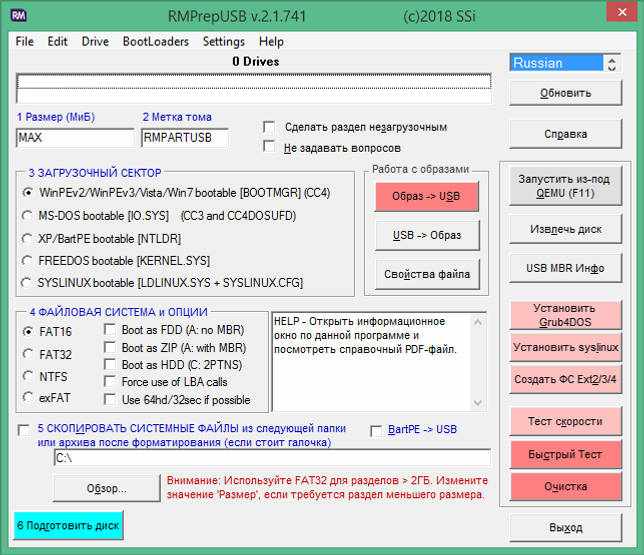
Интерфейс у приложения практически отсутствует, так как оно есть по сути консольным. Чтобы работать без осложнений с этой утилитой, придется сотрудничать с переносным вариантом для производства носителей скачивания – RMPrepUSB.
Скачать бесплатно Easy2Boot 2.05 + RMPrepUSB 2.1.745b
Прошлые версии
Easy2Boot 2.04 + RMPrepUSB 2.1.745b
Easy2Boot 2.03 + RMPrepUSB 2.1.745b
Easy2Boot 2.02 + RMPrepUSB 2.1.745b
Easy2Boot 2.01 + RMPrepUSB 2.1.745b
Easy2Boot 2.00a + RMPrepUSB 2.1.745b
Easy2Boot 2.00a + RMPrepUSB 2.1.744b
Easy2Boot 1.1.B8 + RMPrepUSB 2.1.744b
Easy2Boot 1.B7 + RMPrepUSB 2.1.744b
Easy2Boot 1.B7 + RMPrepUSB 2.1.743b
Easy2Boot 1.B6 + RMPrepUSB 2.1.743a
Easy2Boot 1.B5 + RMPrepUSB 2.1.743
Easy2Boot 1.B5 + RMPrepUSB 2.1.743
Easy2Boot 1.B3 + RMPrepUSB 2.1.743
Easy2Boot 1.B2 Final + RMPrepUSB 2.1.743
Easy2Boot 1.B2 Final + RMPrepUSB 2.1.742
Easy2Boot 1.B1 Final + RMPrepUSB 2.1.742
Easy2Boot 1.B0A + RMPrepUSB 2.1.741a
Easy2Boot 1.B0 + RMPrepUSB 2.1.741a
Пароль ко всем архивам: 1progs
Программа:
- взаимодействует с разными вариантами образов, хоть с установочными файлами операционной системы, так и различными видами дискет и антивирусом Live CD,
- умеет распознавать присоединенные USB-накопители в автоматическом режиме (в случае нескольких подключений, приложение предлагает определиться с каким работать, для этого потребуется написать его номер).
Чтобы произвести запись, нужно перенести их в какую-нибудь папку с Easy2Boot. Программа взаимодействует только с формами ISO. Приложение свободное в покупке и работе. Утилита является функциональной и удобной в работе. Сложностей не возникает как в профессионалов, так и неопытных пользователей.
Скачать торрент Easy2Boot 2.05 + RMPrepUSB 2.1.745b
Аналоги программы
Похожие программы смотрите в наших подборках программ
Программы для записи на флешку
Программы для флешки
Скачать