
Если у вас случилась непредвиденная ситуация в работе жесткого диска или съёмного носителя, то в этом поможет программа HDDScan. Исправить ошибки, возникшие при не правильном использовании, выявить поврежденные сектора, проверить сбойность возникшую по питанию, ведущие к преждевременному выходу из строя HDD или флешки. В этом нам сможет помочь программа или как правильно ее называть утилита HDDScan необходима для диагностики накопителей информации.
Скачать HDDScan вы можете по ссылке ниже под описанием. Она работает из-под операционной системы и сможет произвести комплексную диагностику жёсткого диска или флешки и проверить ее. Есть вариант работы программы по собственным настройкам и предпочтениям. Настройка внешнего вида, шрифта, окон. Использование программы не составит труда, программа интуитивно просто. Следует помнить, что при работе программы нужно правильно указывать тот жесткий диск, который будет тестироваться и не забывать про резервные копии ваших данных.
Основные возможности HDDScan
★ Расширенный функционал.
★ Утилита подойдет как продвинутым, так и опытным пользователям.
★ Работа с различными видами носителей.
★ вывод лог файла результата.
★ Поддержка дисков с массивами IDE/SATA/SCSI, RAID, а также внешние накопители такие как флешки и твердотельные накопители.
★ S.M.A.R.T. анализ и тест на носителях информации.
★ Мониторинг температуры накопителей.
★ Управление электропитание, запуск и остановку шпинделя.
★ Сохранение полученных результатов в текстовый файл, печать отчётов.
★ Утилита также может работать в портативном режиме (не требуя установки).
Тесты, проводимые утилитой:
Surface test — тест исследуемой поверхности.
Verify — происходит тестирование блоков от минимального до максимального с передачей данных через интерфейс с замером времени готовности носителя на его целостность.
Read — процедура аналогичная предыдущей проверке, только запись теста сохраняется во временный буфер программы.
Erase — в данном режиме происходит заполнение кластеров или секторов диска и суммируется время отклика на запись и стирание. Блоки также проходят тест от минимального до максимального.
Butterfly Read — данный тест разбивать блоки на пары, тем самым суммируя чтение и соответственно позиционирование. Еще есть несколько под режимов в S.M.A.R.T при анализе такие как (Short, Extended, Conveyance), в данном тесте работает режим самотестирования.
Short — производит санирование поверхности на наличие повреждений.
Extended — более детально сканирует поверхность.
Conveyance — проверка лог файлов наличии ошибок о неправильной эксплуатации.
Эти тесты не являются особо информативными.
Temperature Monitor — тест выводит температурные показатели датчиков, внутри и на самом шпинделе.
Есть еще ряд функций-которые можно рассмотреть бегло. Automatic Acoustic Management для уменьшения шума работы HDD.
Power Management – для остановки шпинделя жесткого диска на некоторое время у или снизить скорость шпинделя для сохранения энергии.
Плюсы:
✔ Режим низкотравного форматирования,
✔ Возможность работать без установки на ПК,
✔ Большой функционал.
Минусы:
✘ Запуск только одного теста,
✘ Программа больше приспособлена для работы на чистой системе без интернета.
Скриншоты:
Как использовать HDDScan?
Для начала работы программы следует выбрать раздел или флешку. Провести анализ и уж потом начинать проверку. Проверку следует начинать, с определения того момента, чего вы хотите добиться. Выбрав что вам необходимо приступайте к проверке. Выбираем раздел, устанавливаем вариант проверки и начинаем проверку. После определенного промежутка времени программа выдаст нам результат о проведенной работе в отдельном окне. В котором будет отображается полная информация о ходе проверке, анализе и проверяемом носителе.
HDDScan 4.скачать бесплатно
| Версия: | 4.0 |
| Лицензия: | Бесплатная |
| Обновление: | 24-12-2017 |
| Разработчик: | R.LAB |
| Язык: | Русский, Английский |
| ОС: | Windows: All |
| Размер файла: | 3,64 Мб |
| Категория: | Жесткий диск |
Windows
Скачать HDDScan 4.0
Официальная версия
Проверено
Понравилась программа? Раскажите друзьям:
Просмотров: 195 Отзывы (0)
Одной из главных проблем тормозов ПК является неисправность жесткого диска. В обнаружении неисправностей поможет специальный софт для проведения тестов.
HDDScan 4.1 Rus – утилита для диагностики накопителей информации: жестких дисков, USB-накопителей, флеш-карт и т.д.
Программа предоставляет пользователям следующие возможности:
- анализ S.M.A.R.T. показателей HDD,
- тестирование USB-накопителей,
- поддержка тестирования жестких дисков IDE, FireWire, SATA, SCSI,
- мониторинг показателей температуры накопителей информации,
- создание и сохранение отчетов о проведенной диагностике.
Утилита HDDScan доступна для всех версий операционной системы Windows. Чтобы начать диагностику накопителей нужно скачать программу и запустить его на своем ПК.
Как пользоваться
Для того, чтобы понять, как пользоваться утилитой, рассмотрим все имеющиеся возможности программы более подробно.
Интерфейс
После запуска HDDScan откроется окно программы. Интерфейс утилиты полностью на английском языке.
В верхней части окна расположен раздел для выбора устройства. Нажмите на него и выберите нужный вам накопитель из списка.
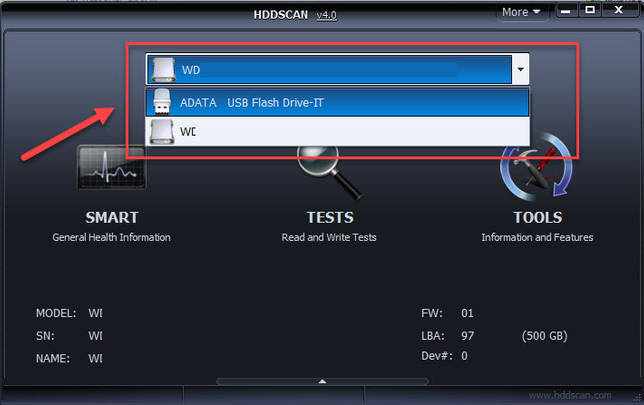
Ниже расположена подробная информация об устройстве:
- Модель накопителя информации.
- Серийный номер.
- Название.
- Объем и линейная адресация секторов накопителя.
- Версия микропрограммного обеспечения.
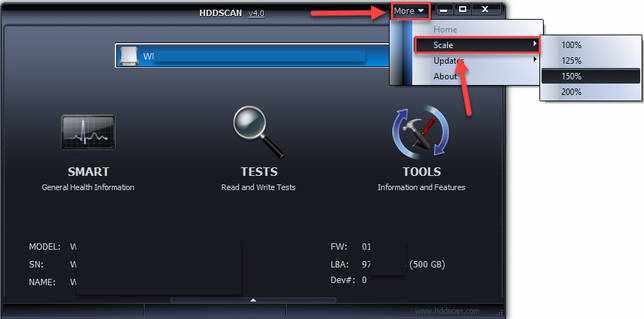
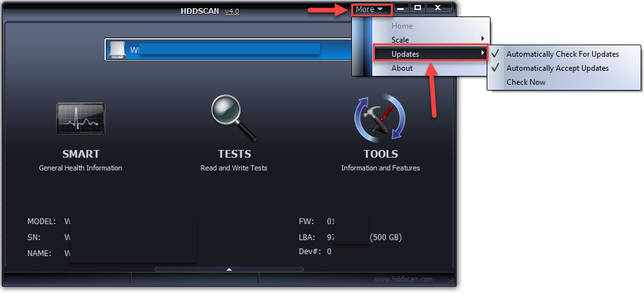
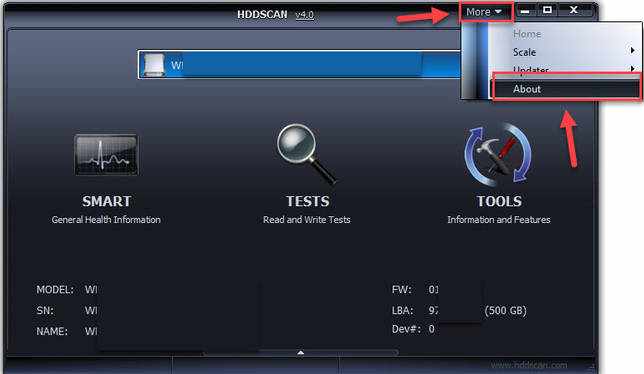
На верхней панели HDDScan расположено меню «More» с дополнительными возможностями:
Scale – позволяет изменять размер окна программы и всех его элементов. Изменение размеров отображения производится в процентах: 100%, 125%, 150% и 200%.
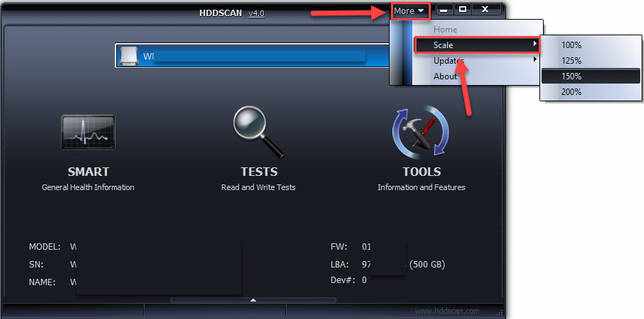
Updates – с помощью этой функции можно включить или отключить автоматическую проверку наличия и подтверждения обновлений, а также запустить проверку в режиме реального времени.
About – раздел с подробной информацией о софте: имя разработчика, версия программы, благодарности и ссылка на официальный сайт.
Проведение тестов
Первым делом нужно произвести SMART-тестирование для получение общей информации о состоянии и производительности накопителя. Эта функция доступна только при работе с жестким диском.
Нажмите на кнопку «SMART» в главном окне HDDScan.
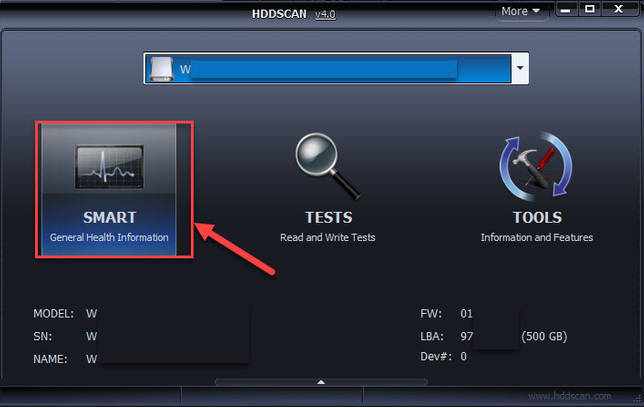
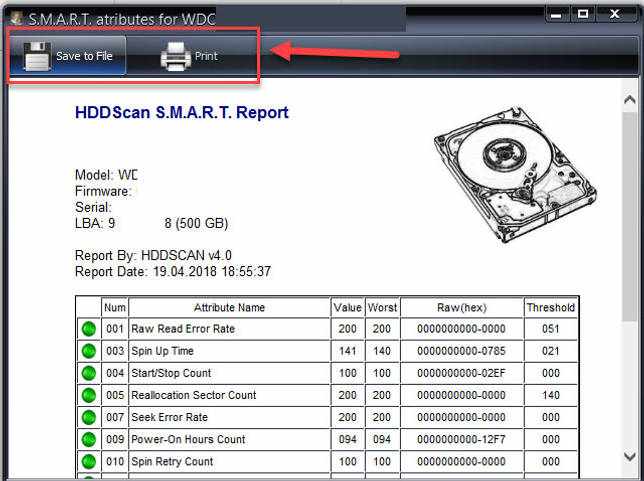
Откроется окно с подробной информацией о состоянии на основе атрибутов.
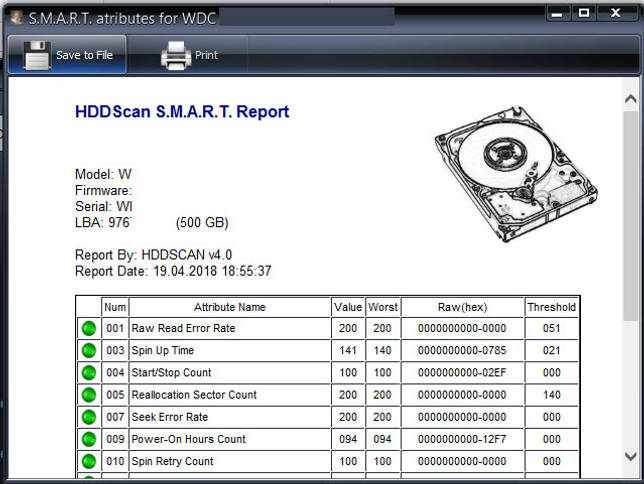
- Num. Номер атрибута.
- Attribute Name. Название атрибута.
- Value. Значение атрибута. Оптимальным является показатель от 1 до 255. Также «Value» демонстрирует надежность накопителя.
- Worst. Этот пункт демонстрирует самый низкий показатель атрибута во время работы жесткого диска, зарегистрированный в процессе диагностики.
- Raw. Отображает настоящий показатель атрибута. Измерение показателя производится в шестнадцатеричной системе.
- Threshold. Пороговый показатель атрибута. Threshold должен быть намного меньше, чем Value.
Если во время диагностики программа не обнаружила никаких неисправностей, то кружок возле каждого атрибута будет зеленым. В случае нахождения неисправностей отобразится треугольник с восклицательным знаком.
Если иконка состояния красного цвета, то это обозначает о нахождении программой критических ошибок, которые уже невозможно исправить. В этом случае нужно создать бэкапы и сохранить всю важную информацию на другие накопители или в облачное хранилище, так как велика возможность поломки HDD.
Полученный отчет можно сохранить или распечатать, выбрав соответствующий тому или иному действию пункт в верхней части отчета.
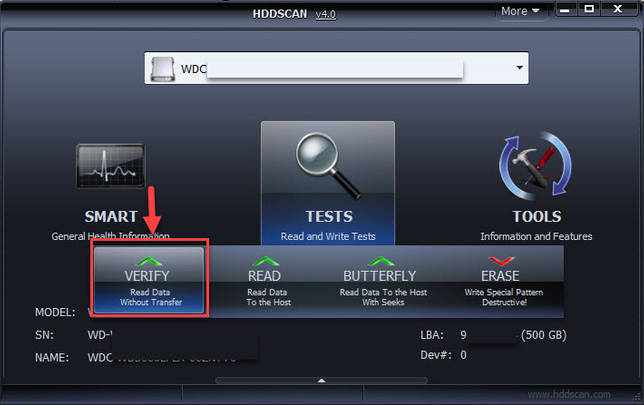
В разделе «TESTS» доступны следующие функции для диагностики:
Verify
Функция позволяет проверить целостность внутреннего буфера. Тестирование всех блоков происходит в последовательности от самого минимального к максимальному.
Чтобы запустить проверку нажмите «Verify».
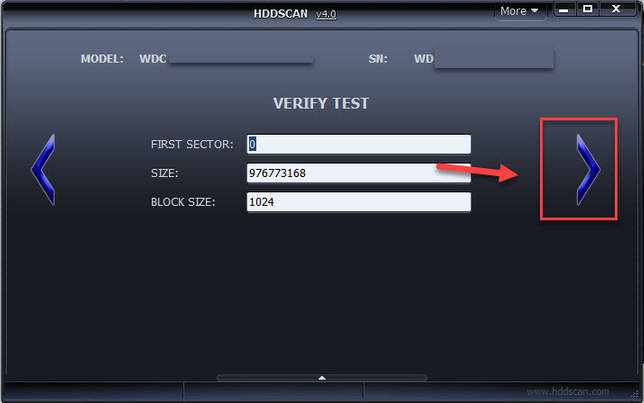
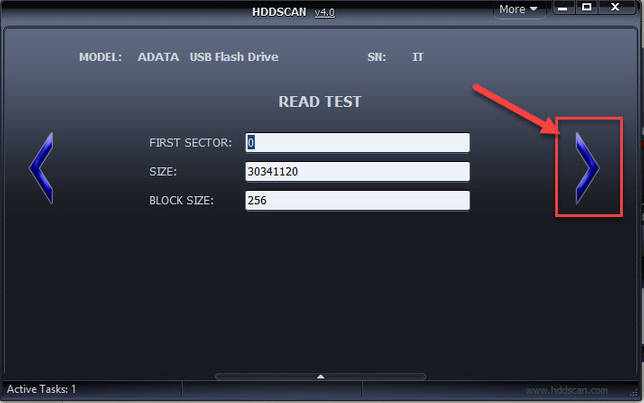
В следующем окне можно внести изменения в пункты First Sector, Size и Block Size. Оставьте данные без изменений и нажмите на стрелочку.
Диагностика началась. Чтобы отслеживать состояние тестирования нажмите на стрелочку в нижней части интерфейса HDDScan.
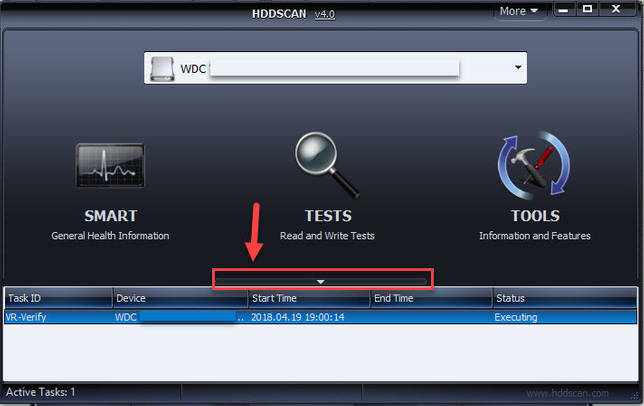
Откроется небольшое поле, в котором отображается ID задачи, время старта, время завершения выполнения задания и текущий статус.
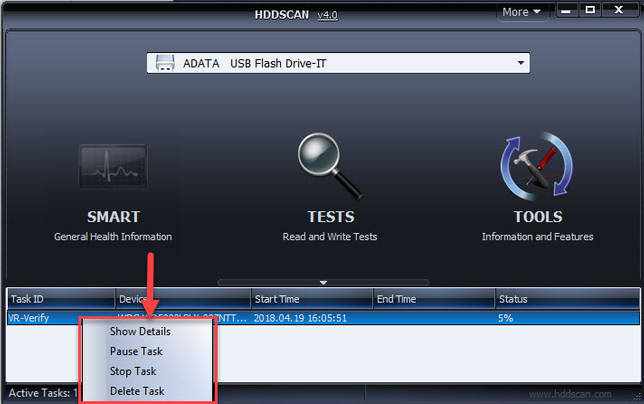
Кликнув на задачу можно посмотреть детали, поставить выполнение на паузу, остановить выбранную задачу или удалить ее из данного списка.
Read
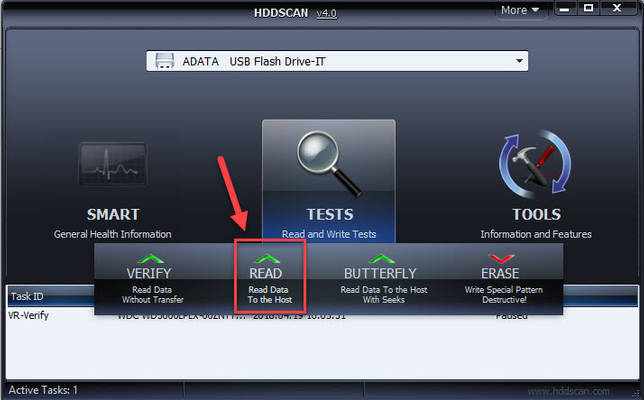
Диагностика жесткого диска в режиме линейного чтения. Во время теста программа производит последовательный замер времени передачи данных у каждого блока.
Для запуска данного теста выберите пункт «Read».
Оставьте данные без изменений и нажмите на стрелочку для продолжения.
За статусом выполнения «Read Test» можно наблюдать в окне управления задачами.
Butterfly
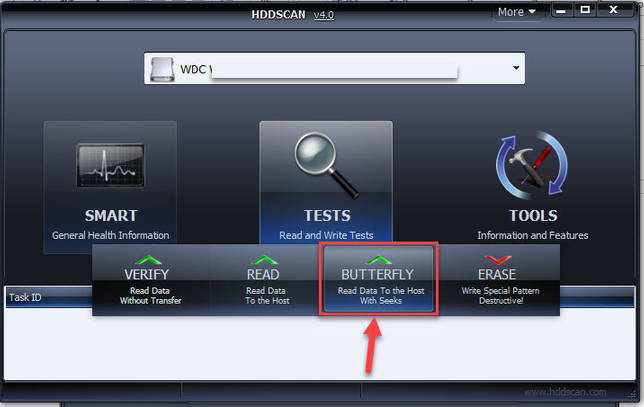
Функция, которая во многом схожа с «Read» за одним исключением. В случае с «Butterfly» диагностика блоков производится парами.
Erase
Диагностика жесткого диска в формате линейной записи. Без особой необходимости использовать данную функцию крайне не рекомендуется. Связано это с тем, что во время теста удаляется вся информация, которая располагается в месте записи.
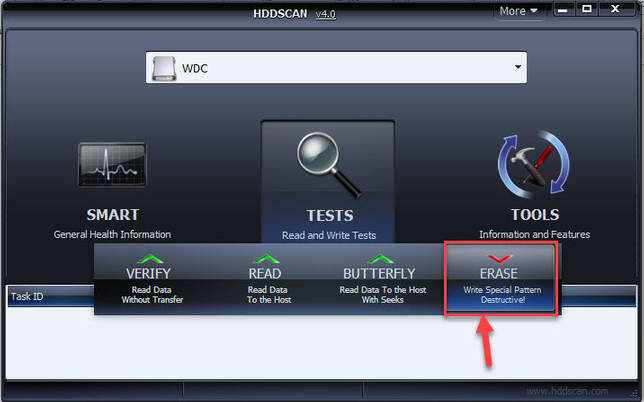
Среднее время «Erase» тестирование – 45 минут. С его помощью можно исправить часть бэд-секторов путем перезаписи контрольных сумм. Чтобы узнать какое количество Bads было исправлено – запустите Read-диагностику по завершению «Erase». Как правило, восстановлению подлежит 30-40% блоков от общего количества поврежденных секторов.
После того, как вы определились с режимом тестирования и произвели диагностику необходимо изучить полученные данные. Для этого откройте окно результатов диагностики накопителя двойным кликом по задаче или выбрав пункт «Show Details».
Первая вкладка окна деталей – Graph.
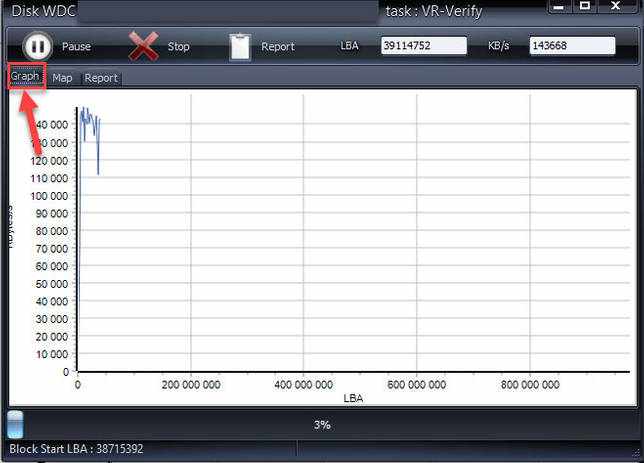
Здесь отображается график скорости проведенного тестирования в зависимости от номера каждого блока.
Второй раздел – Map. В этом разделе отображается более понятная и простая информация проведенного сканирования в виде блоков.
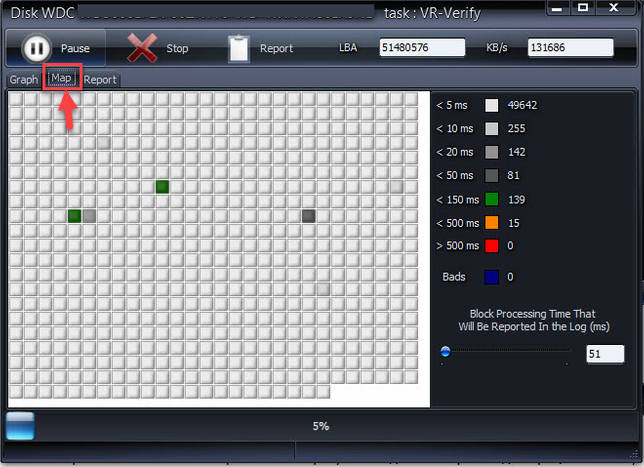
Каждый блок отмечен своим цветом. Цвет обозначает время, которое было затрачено на тестирование: чем больше красных секторов, тем медленнее происходит процесс чтения, а значит ниже скорость работы жесткого диска.
Светло-серые, серые и зеленые блоки с откликом от 5 ms до 150 ms считается хорошими, полностью рабочими секторами.
Оранжевые секторы – от 150 ms до 500 ms. Данные блоки считаются оптимальными. Как правило этих секторов немного, а их появление вызвана небольшими задержками в работе.
Синим цветом отображаются Bads (битые сектора) из-за которых ухудшается работа HDD. Чем больше Bads, тем выше вероятность поломки накопителя. В большинстве случае исправить битые блоки нельзя.
Во вкладке Report отображается подробный отчет о произведенной диагностике: номер блока и затраченное время.
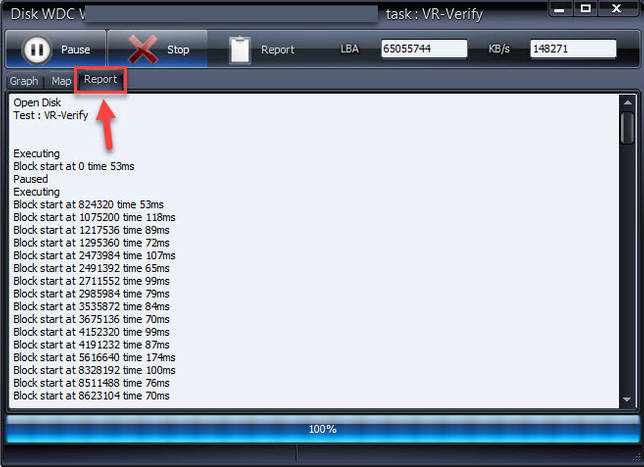
Чтобы сохранить или распечатать полученный отчет нажмите «Report» в верхней панели и выберите нужное действие.
Инструменты
Drive ID. Данный раздел позволяет получить подробную информацию о накопителе.
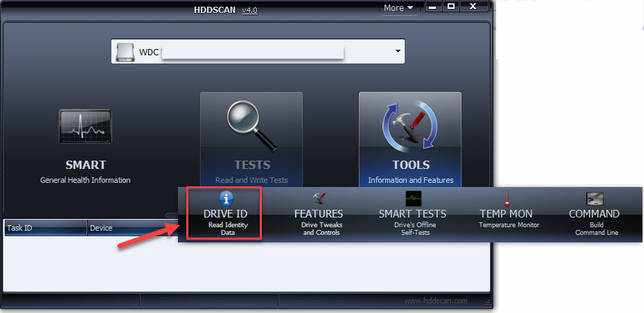
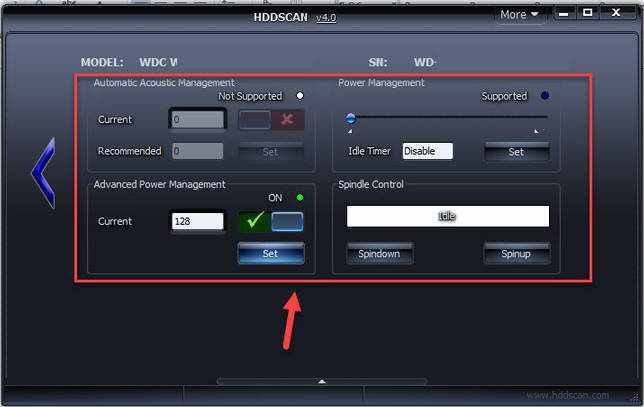
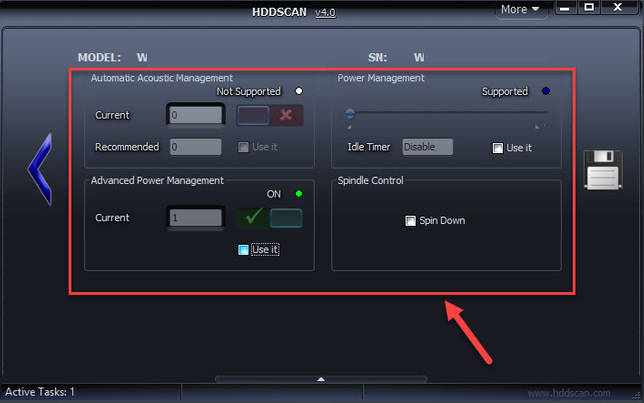
Features. Здесь можно управлять дополнительными возможностями жесткого диска:
- изменить скорость позиционирования голов, от которой зависит шумность работы HDD (Automatic acoustic Management),
- остановить или раскрутить диск (Spindle control),
- установить таймер для жесткого диска, в случае отсутствия обращений (Power Management),
- понизить потребление энергии за счет снижения скорости вращения (Advanced Power Management).
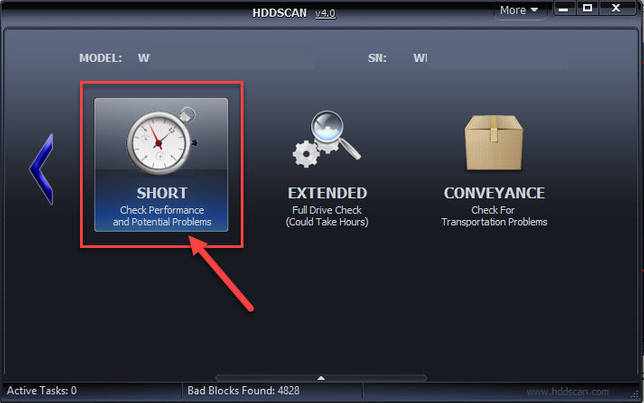
SMART TESTS. С помощью этого раздела можно произвести SMART-тесты жесткого диска:
Short. Короткий SMART-тест. В среднем диагностика длится от 1 до 3 минут. Используется для быстрой оценки состояния накопителя. Проверяет целостность узлов, сканирует небольшую часть поверхности жесткого диска.
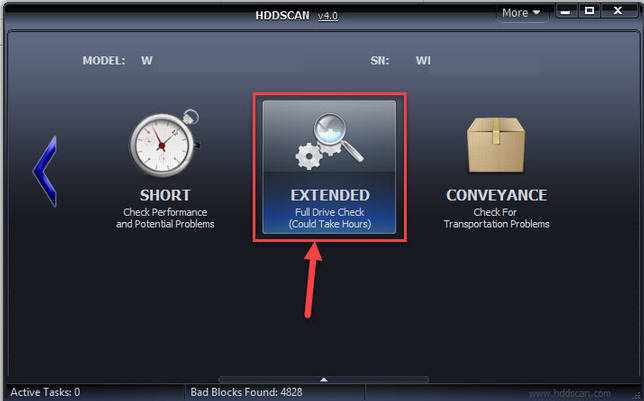
Extended. Расширенный режим диагностики. Длительность тестирования – от 30 минут до 2-3 часов. Полностью сканирует поверхность накопителя и основные узлы. Используется для полноценного выявления неисправностей накопителя.
Conveyance. С помощью этой функции можно проверить узлы жесткого диска, а также внутренние логи. Проверка длится от 2 до 5 минут. Обнаружение ошибок во время этой проверки может сигнализировать о том, что накопитель неправильно установлен на ПК.
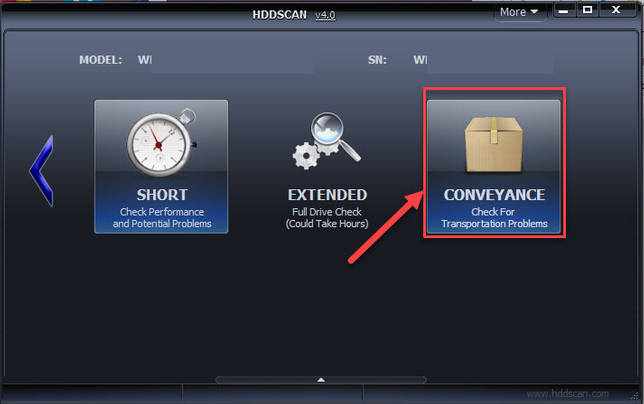
Temperature Monitor. Используется для мониторинга температуры накопителя. Запустив мониторинг, он отправится в окно управления задачами. Чтобы посмотреть температуру накопителя нажмите «Show Details».
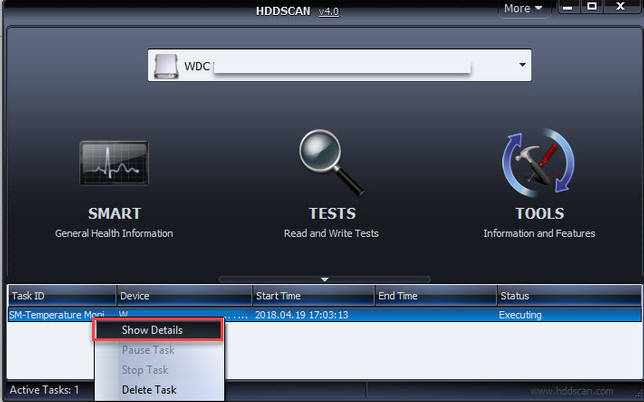
Также показатели температуры будут отображаться в трее операционной системы Windows.
Для каждого типа накопителя отображается несколько температурных показателей. Так, у SATA, FireWire, USB и ATA можно наблюдать значение атрибута Airflow и HDA.
У накопителей SCSI также отображается несколько значений температуры в режиме реального времени.
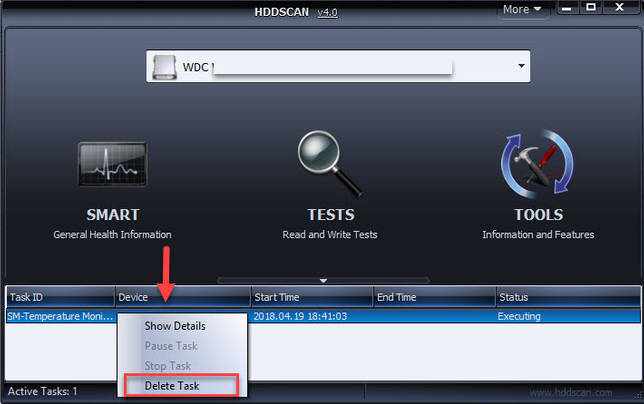
Чтобы отключить отображение температуры удалите задачу из списка текущих функций. Для этого выберите пункт «Delete Task».
Command. В этом разделе предоставляется возможность запуска командной строки программы HDDScan, а также установка различных параметров для жесткого диска.
Установив нужные параметры, вы можете сохранить настройки. Нажмите на иконку дискеты в правой части интерфейса и выберите раздел для сохранения параметров.
Тестирование USB-накопителей
Чтобы провести тестирование USB-накопителя смените устройство в главном окне программы HDDScan.
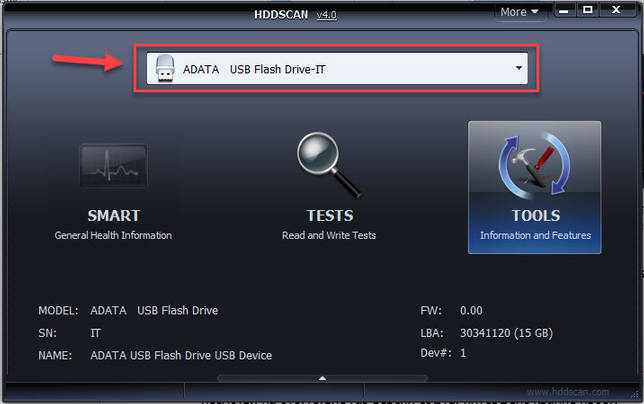
Здесь также отображается информация о накопителе в нижней части интерфейса. Из общего списка функций доступен только раздел Tools, с помощью которого можно:
- выполнить тестирование целостности внутреннего буфера (Verify),
- произвести диагностику накопителя в режиме линейного чтения (Read),
- выполнить Butterfly-диагностику,
- сделать Erase-тестирование в режиме линейной запис с удалением записанной ранее информации.
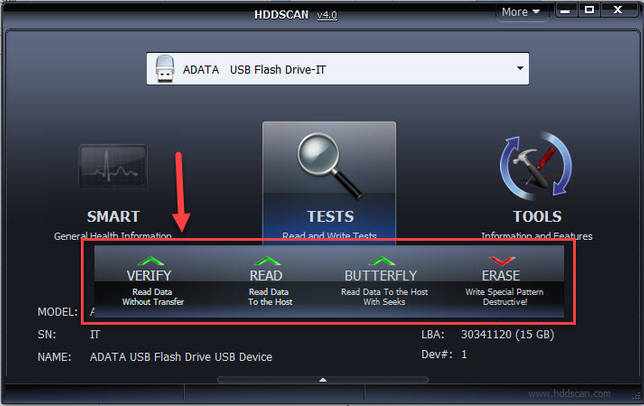
Возможности SMART-тестов и других функций из раздела инструментов (Tools) недоступны.
Поддерживаемые устройства
Рассмотрим USB и FireWire жесткие диски, которые поддерживает программа HDDScan в формате таблиц:
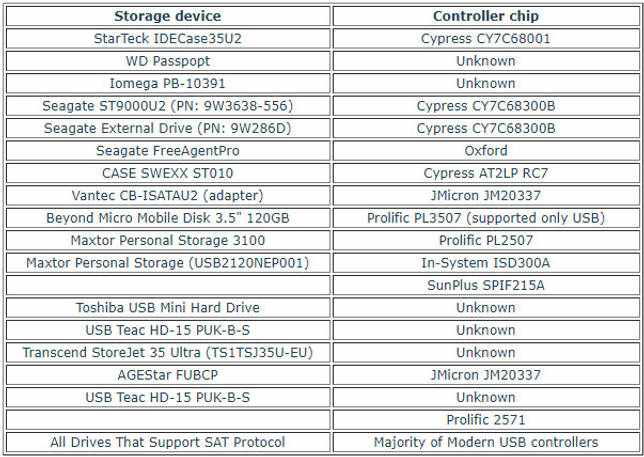
USB и FireWire жесткие диски, которые также поддерживаются программой:
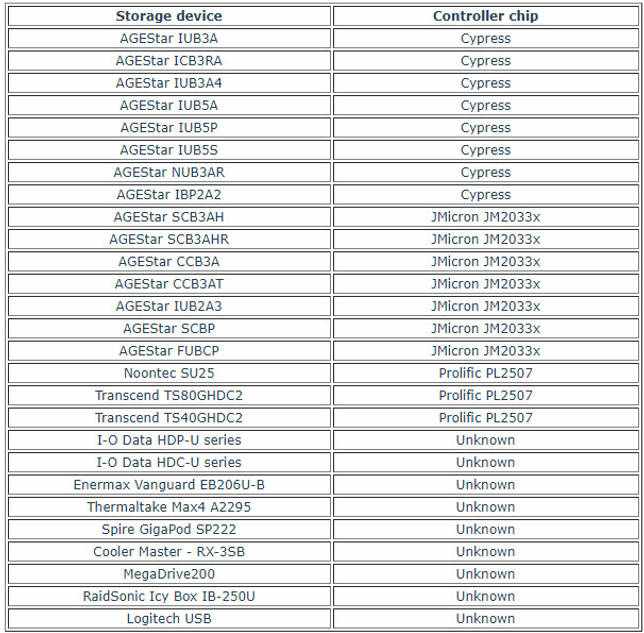
Жесткие диски, которые не поддерживаются программой:
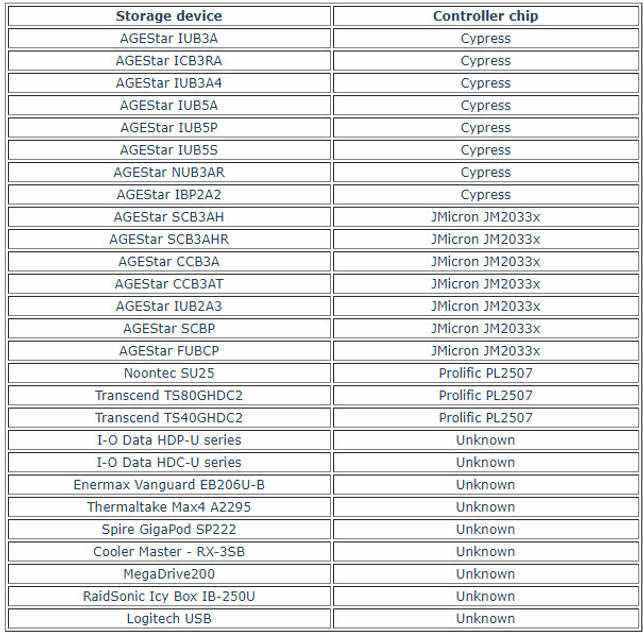
SSD накопители
Программа HDDScan поддерживает следующие Жесткие диски, которые не поддерживаются программой:
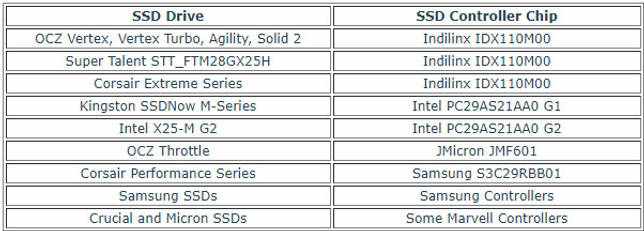
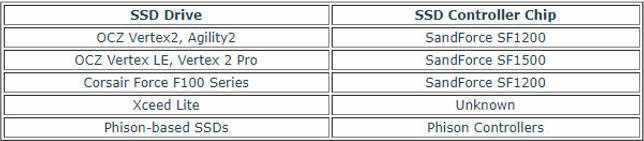
SSD накопители, которые также поддерживаются утилитой:
Это интересно: Active UNDELETE 17.0.07 на русском скачать бесплатно
Скачать
Исходя из этого обзора, можно сделать вывод, что программа HDDScan – это отличный выбор бесплатной утилиты для подробной диагностики накопителей информации. Даже несмотря на отсутствие rus-версии софта, интерфейс крайне прост.
| Название: | HDDScan |
| Операционная система: | Windows 7, Vista, Windows 8, Windows 10 |
| Язык программы: | Аглийский |
| Лицензия: | Бесплатно, торрент файл. |
| Оценки: | 3.8 / 5 ( 6 голосов ) |
| Поделитесь в социальных сетях |
HDDScan 4.0 скачать
HDDScan 4.0 скачать торрент
В программе нет большого количества различных возможностей, что не дает запутаться новичкам в доступном функционале.
HDDScan — бесплатное программное обеспечение, использующееся для диагностики жестких дисков. Программа проверяет накопитель информации на наличие битых секторов, изменение различных настроек.
HDDScan может использоваться как обычными пользователями персональных компьютеров, так и специалистами сферы IT-технологий. Поможет диагностировать и исправить ошибки в работе жестких дисков или иных накопителей.
Интерфейс приложения достаточно прост и интуитивно понятен любому пользователю. Скачав бесплатно HDDScan, Вы сможете воспользоваться следующими функциями:
- тестирование дисков в различных режимах,
- анализ параметров данных с интерфейсами ATA, SATA, USB, FireWire,
- чтение таблиц SCSI,
- проверка температуры устройства,
- анализ дефектов в работе информации,
- сохранение или печать отчетов по итогам диагностики,
- использование командной строки.
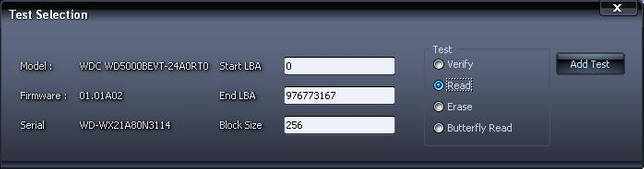
Пользователю предоставляется возможность задать начальный сектор для тестирования, определить конечный сектор, выбрать тип и добавить его к очереди. В бесплатной программе HDDScan одновременно можно запустить только один тест и только на одном накопителе.
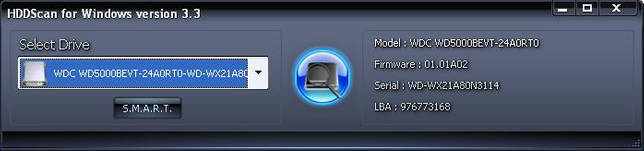
Главное окно содержит такие элементы управления, как:
- Select Drive – выбор вида накопителя.
- Кнопка S.M.A.R.T. – формирование отчета.
- Кнопка New Task – выбор задачи.
- Surface Tests – выбор тестирования.
- Temperature Monitor – проверка температуры.
- Build Command Line – открытие командной строки.
Скачать HDDScan Rus на русском языке можно бесплатно, а после установки и запуска программы можно в полной мере воспользоваться всеми функциями.
Идентификация.
Информация об идентификации содержится внутри отчетов. Здесь хранятся данные о физических и логических параметрах жесткого диска. Их можно просто сохранить или вывести на печать. Если параметры находятся в норме, то иконка рядом подсвечивается зеленым цветом, при некоторых отклонениях – желтым. Если данные значительно отклонятся от требований, то они подсвечены красным цветом.
Температура.
Функция позволяет определить температуру жесткого диска и вывести информацию в специальное окно, где отобразится и текущее значение и максимально допустимое.
Командная строка.
Одним из достоинств бесплатно скачанной программы HDDScan является возможность использования командной строки, благодаря чему софт можно запускать в фоновом режиме.
Скачать бесплатно программный пакет HDDScan можно для любой версии ОС Windows. Главное условие – это память от 256 Мб.
HDDScan весьма полезное ПО. Функционал тестов работает не в полной мере, но разработчики постоянно обновляют и совершенствуют его. Поэтому в ближайшее время, возможно, не составит проблем одновременно диагностировать несколько накопителей информации.
Проверяйте скачиваемые файлы на вирусы, например, через новый Яндекс.Браузер со встроенным антивирусом!
Скачать