
WinSetupFromUSB — бесплатная утилита для создания мультизагрузочных USB—накопителей с возможностью установки операционных систем семейства Windows и Linux.
Основные характеристики:
работа со всеми версиями операционных систем,
возможность записи из образа,
запись нескольких версий ОС на один накопитель,
создания меню выбора при загрузке,
всплывающие подсказки и набор мини утилит для подготовки флешки к записи.
в архиве версии для 32 и 64 разрядных систем.
Скачать
Разработчик: ilko_t
ОС: Windows Тип: Freeware язык интерфейса: русский
Размер файла: 27,7Mb
Просмотров: 3025
Загрузок: 694
2019-10-08
Похожие программы:
AlwaysMouseWheel 5.01
Psiphon 3
Display Driver Uninstaller 18.0.2.9
HDCleaner 1.305
Лучшие программы:
HDCleaner 1.305
WinContig 3.0.0.0
Psiphon 3
Display Driver Uninstaller 18.0.2.9
AlwaysMouseWheel 5.01
-
Яндекс.Браузер 20.2.4.143
Яндекс.Браузер быстрый и простой в использовании веб-браузер с облачными сервисами, созданный на движке WebKit и оболочке Chromium. Особенности:• безопасность, гарантируемая проверкой ссылок с помощью Safe Browsing и скачиваемых файлов системой Лаборатории Касперского,• современный минималистический интерфейс поможет удобно переходить по веб-сайтам и предложит нужные элементы управления именно тогда, когда они на самом деле понадобятся,•&n
-
Mozilla Thunderbird 78.2.0
Mozilla Thunderbird бесплатная программа для работы с электронной почтой от Mozilla, поддерживает протоколы SMTP, POP3, IMAP и RSS.Особенности:• имеет встроенный HTML редактор, который создает довольно компактный код,• поддерживает всевозможные кодировки, расширяется за счет дополнительных модулей и фильтрует рекламу, а также нежелательную корреспонденцию,• интерфейс программы прост и удобен в использовании, поддерживает
-
Icecream PDF Editor
Icecream PDF Editor простая и понятная в использовании, тем не менее мощная программа для редактирования PDF. Редактируйте текст PDF файлов и добавляйте новый. Поворачивайте страницы и добавляйте новые. Добавляйте аннотации и графические объекты, линии, овалы, прямоугольники, стрелки и другое. Производите поиск по тексту PDF, добавляйте штампы, водяной знак и многое другое
-
Adobe Photoshop 14.2 для Mac
Adobe Photoshop для Mac — самый популярный графический редактор в мире, который используется как новичками, так и профессионалами. Приложение позволяет вносить практически любые изменения в изображения, уровень которых ограничивается лишь мастерством пользователя. Особенности:огромный функционал программы,библиотека дополнительных расширений для более профессиональных возможностей,работа с несколькими изображениями одновременно,интеграция со всеми продуктами от A
-
Microsoft Word для Mac
Microsoft Word for Mac для Mac — бесплатный офисный компонент для пользователей компьютеров на Mac OS. Сочетает в себе все необходимые функции для просмотра и редактирования текстовых документов. для удобства работы предусмотрено две среды: рабочая и записи, для исключения внесения случайных изменений в документ,поиск по документу,галерея инструментов идентичная таковой в приложении для Windows,полная совместимость со всеми форматами Microsoft Word,создание макросов для автомат
-
uTorrent 1.8.7
uTorrent — версия самого популярного p2p-клиента для компьютеров с установленной Mac OS. Позволяет скачивать файлы из пиринговых сетей с максимальной скоростью благодаря многопотоковой загрузке из различных источников. Особенности:небольшой размер,интерфейс идентичный Windows—версии,работает с torrent файлами и magnet ссылками,возможность загружать несколько раздач одновременно, а также управлять скоростью и, приоритетом загрузок,работа в фоновом режиме,прилож
-
Abbyy Finereader Express Edition 8.
ABBYY FineReader Express Edition for Mac это простая и удобная в использовании OCR-программа, которая позволяет с высокой точностью конвертировать отсканированные документы и файлы изображений в различные электронные форматы. ABBYY FineReader Express Edition for Mac сохраняет исходное оформление документов, тем самым, уменьшая необходимость перепечатывания и хранения бумажных документов.Программа позволяет конвертировать изображения из форматов TIFF, TIF, PNG, JPG, JPEG, JP2, J2K, BMP, PCX, DC
-
Wine 1.3.16 для Ubuntu (deb)
Wine это не эмулятор Windows, как думают многие, а альтернативная реализация API Windows 3.x и Win32 (кстати, и расшифровывается Wine как Wine Is Not Emulator).Wine позволяет конечному пользователю выполнять в unix-системах (и Linux) многие приложения, написанные для ОС Windows.
-
Выпуск Fedora 28
Fedora Workstation надежная, удобная и мощная операционная система для ноутбука или настольного компьютера. Она поддерживает широкий спектр разработчиков, от любителей и студентов до профессионалов в корпоративных средах.
-
Runtu LITE 18.04
Представлен релиз 32-разрядного дистрибутива Runtu LITE 18.04, основой которого является пакетная база релиза Bionic Beaver 18.04 LTS. Сборка имеет минимальный набор пользовательского ПО с возможностью установки на жёсткий диск. В составе предустановлены программы для работы с Интернет, воспроизведение аудио- и видеоконтента, настройки рабочего окружения.
-
StarDict(комплект словарей)
Богатый набор Русско-Английских и Англо-Русских словарей для StarDict
-
Smart Driver АнтиРадар 1.8.2.23116
Smart Driver – удобный радар камер и ДПС, а так же видеорегистратор в одном приложении. Предупредит где камеры ГИБДД на дороге, в том числе укажет их тип:– камера только на скорость, в том числе Стрелка– камера на стоп–линию и проезд на красный– камера на полосу общественного транспорта и обочину– стационарный пост ДПС– парная камеры, контролирующие среднюю скорость на участке дороги ( Автодория)– камера смотрящая в спину– засада ДПС ил
-
KatExtra (Kate Mobile Mod) 53.1 2
-
UC Browser браузер UC. 12.5.5.111
это популярный браузер с возможностью сжатия трафика через собственные сервера.Возможности программы:Сжатие страницUC Browser сэкономит более 90% трафика благодаря технологии сжатия страницСтабильное соединение с ИнтернетСобственная технология Free-link обеспечивает стабильную связь с серверамиМощный поискВ браузер встроены различные популярные и мощные поисковые сервисыМногооконностьВы можете переключаться между открытыми страницами по своему желаниюНавигация по сайтамНавигация содержит в с
-
Медитация для начинающих практики
Приложение «Медитация для начинающих» можно скачать бесплатно на Android. Медитация на русском антистресс-практика, которая изменит Вашу жизнь. Она научит расслабляться во время стресса.Пройдите базовый курс медитации для начинающих с помощью приложения, чтобы научиться снимать стресс, загляните внутрь себя, прислушайтесь к своим мыслям и своему организму, научитесь самостоятельно осознавать свои страхи и тревоги. Следите за своим дыханием. Для Вашего удобства медитация н
-
TuneIn Radio 16.5 для iOS
TuneIn Radio для iOS пожалуй самый мощный сервис для прослушивания онлайн радиостанций и подкастов со всего мира совершенно бесплатно. Особенности:более 100 000 уникальных радиостанций со всего света,прослушивание в режиме реального времени и отложенное воспроизведение,около 6 000 000 пользовательских подкастов,возможность работы с Apple Watch,лента событий в которой также отображается очередь воспроизведения,возможность добавления станций и подкастов в избранное,простой интуит
-
Яндекс.Музыка 4.97 для iOS
-
YouTube 13.20.13 для iOS
Ещё новости
Новости софта
Приложение сможет экстренно разблокировать двери авто
Облачные игры Ростелекома: стать геймером без мощного компьютера
YouTube запустит «клона» TikTok
Google выпустила операционную систему Android 11
«Яндекс» закроет фирменный магазин приложений
Ещё новости
Статистика
Всего программ 22516
Добавлено сегодня 0
Добавлено вчера 0
Добавлено за неделю 0
Добавлено за месяц 183
Скачиваний сегодня 7067
Скачиваний вчера 11201
Форум
К форуму
WinSetupFromUSB одна из лучших утилит для быстрого создания мультизагрузочного USB-накопителя с возможностью установки операционных систем Windows, Linux, создания встроенной виртуальной машины QEMU и различных ISO-образов. Простая и бесплатная, программа отличается стабильной работой и небольшими требованиями к ресурсам компьютера. Создание загрузочной флешки занимает считанные минуты, благодаря отлично организованному интерфейсу. Время установки зависит от протокола USB и аппаратных мощностей компьютера. Особенности:
| ||||||||||||||||||||||||||||||||
| ||||||||||||||||||||||||||||||||
| ТОП-сегодня раздела Образы дисков
| ||||||||||||||||||||||||||||||||
| ||||||||||||||||||||||||||||||||
О программе WinSetupFromUSB
Программа Win Setup From Usb 1.9 позволяет создать загрузочную флешку для установки операционной системы Windows любых версий. Установка возможна как с ISO образа так и просто из папки. Огромное количество возможностей у ВинСетапфромЮСБ, по-этому советуем вам скачать winsetupfromusb бесплатно с нашего сайта. Это универсальная утилита для создания мультизагрузочного носителя.
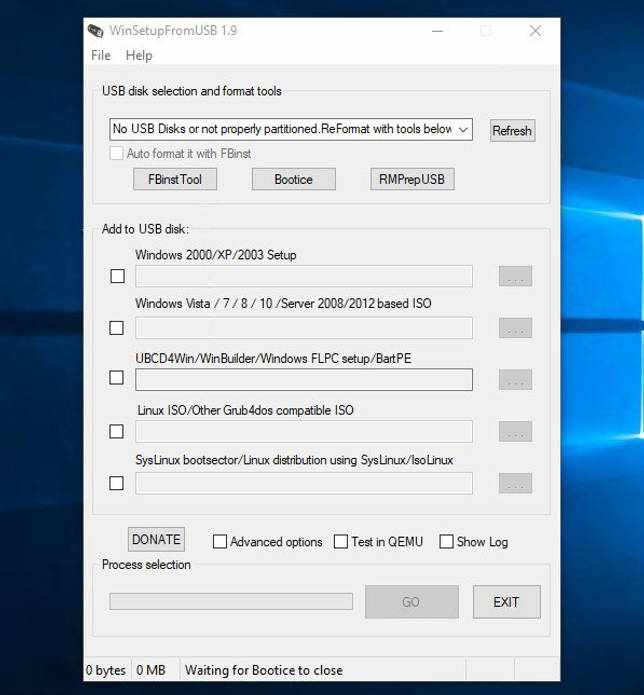 Интерфейс WinSetupFromUSB(версия 1.9)
Благодаря WinSetupFromUsb 1.9 Final rus можно без особого труда создать загрузочную флешку с операционной системой любой версии Windows и с такой же легкостью её установить. Небольшой вес и простота в использовании исключительные особенности данной программы.
Скачайте бесплатно последнюю версию WinSetupFromUSB на нашем сайте по прямой ссылке. Программа для мониторинга характеристик процессора работает с Windows 10, 8, 7, Vista, XP. Чтобы правильно установить программу придерживайтесь инструкции.
Возможности программы
Главное преимущество WinSetupfromUSB — мультиформатность. Помимо поддержки ОС Windows (от XP до 10) разрядностью 32 бит и 64 бит, утилита без проблем поддерживает даже Windows Preinstallation Environment. Также она способна работать с семейством Linux и всевозможными ISO-образами: Acronis, Paragon, Defender Offline, Norton Ghost и рядом других.
Основные функции
-
Простота в использовании и ряд полезных подсказок.
- Можно расположить на одном несколько (до 10) дистрибутивов Windows 7/8, XP, 2000, 2003, Vista, 7, 10.
- Ведение журнала событий.
- Утилита не требовательна к ресурсам Высокая скорость работы.
- Выбор файловой системы.
- Возможность установки разных версий операционных систем.
- Масштабирование.
Плюсы и минусы
Преимущества
- Бесплатность,
- Быстродействие и скорость обработки задач,
- Мультиформатность поддерживает практически все виды операционных систем,
- Оперативность работы с жестким диском ,
- Разнообразие дополнительных настроек,
- Журнал работы программы.
- Простой интерфейс программы, в сравнении с другими приложениями,
Недостатки
- Единственным недостатком является отсутствие версии на русском языке, что можно компенсировать инструкцией.
Скачать бесплатно
Скачать WinSetupFromUSB
| Версия | Размер | Файл |
|---|---|---|
| 1.9 | 28 Мб | exe |
WinSetupFromUSB — бесплатная утилита для быстрого создания загрузочной флэшки для установки Windows XP, Vista, Windows 7, BartPE (WinBulder/UBCD4Win/WinFLPC) и других ОС. Также на создаваемом носителе может располагаться Gparted и SisLinux, встроенная виртуальная машина QEMU и многое другое.
Установка на компьютер
Перед тем как использовать программу, нужно еще рассказать, как ее устанавливать. Данный процесс немного отличается от использования привычного инсталлятора. Загрузив файл с официального сайта, ссылка на который находится ниже, Вам на компьютер скачается архив, который и содержит файлы программы необходимые для установки WinSetupFromUsb.После запуска архива, появится окно где Вы можете выбрать путь распаковки и запустить процесс либо же отменить все действия.
1. Здесь всё предельно просто. В строчке Extract to укажите путь для выгрузки файлов.Не обязательно прописывать путь в директорию вручную, достаточно воспользоваться кнопкой , которая расположена справа. После выбора папки можете нажать на кнопку Extract и запустится процесс распаковки это происходит быстро.
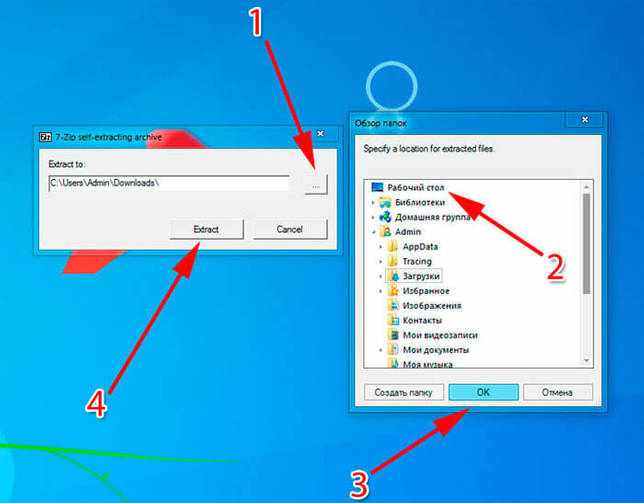 Установка: мастер установки
После этого, в указанной Вами директории появится папка с именем WinSetupFromUSB-1-8. Если у вас система 64-bit, то запускайте тот, у которого после названия эта цифра, если у вас 32-bit, то без маркировки.
Это интересно: Clover 3.5.2 скачать бесплатно для Windows 10
Инструкция
Как сделать загрузочную флешку с помощью программы WinSetupFromUSB
Несмотря на то, что создание загрузочной флешки — это не все, что можно делать с использованием данной утилиты (которая включает в себя еще 3 дополнительных инструмента для работы с USB накопителями), данная задача все-таки является основной. А потому я продемонстрирую самый быстрый и простой способ ее выполнить для начинающего пользователя (в приведенном примере использования флешка будет отформатирована перед записью на неё данных).
- Подключите флешку и запустите программу в нужной вам разрядности.
- В главном окне программы в верхнем поле выберите тот USB накопитель, на который будет производиться запись. Учтите, что все данные на нем будут удалены. Также отметьте галочкой пункт AutoFormat it with FBinst — это автоматически отформатирует флешку и приготовит ее к превращению в загрузочную, когда вы начнете. Для создания флешки для UEFI загрузки и установки на GPT диск используйте файловую систему FAT32, для Legacy — NTFS. На самом деле, форматирование и подготовку накопителя можно выполнить вручную с помощью утилит Bootice, RMPrepUSB (а можно сделать флешку загрузочной и без форматирования), но для начала самый простой и быстрый способ. Важное примечание: отмечать пункт для автоматического форматирования следует только если вы впервые записываете образы на флешку с помощью данной программы. Если у вас уже есть загрузочная флешка, созданная в WinSetupFromUSB и на нее требуется добавить, например, еще одну установку Windows, то просто выполняете действия ниже, без форматирования.
- Следующий шаг — указать, что именно мы хотим добавить на флешку. Это может быть сразу несколько дистрибутивов, в результате чего мы получим мультизагрузочную флешку. Итак, отмечаем галочкой нужный пункт или несколько и указываем путь к нужным для работы WinSetupFromUSB файлам (для этого нажимаем кнопку с многоточием справа от поля). Пункты должны быть понятны, но если нет, то далее будет приведено их описание по отдельности.
- После того, как все необходимые дистрибутивы были добавлены, просто нажимаем кнопку Go, утвердительно отвечаем на два предупреждения и начинаем ждать. Замечу, если вы делаете загрузочный USB накопитель, на котором присутствует Windows 7, 8.1 или Windows 10, при копировании файла windows.wim может показаться, что WinSetupFromUSB завис. Это не так, наберитесь терпения и ожидайте. По завершении процесса вы получите сообщение как на скриншоте ниже.
Далее о том, в какие пункты и какие образы вы можете добавить в различные пункты в главном окне WinSetupFromUSB.
Образы, которые можно добавить на загрузочную флешку WinSetupFromUSB
- Windows 2000/XP/2003 Setup — используем для того, чтобы разместить дистрибутив одной из указанных операционных систем на флешке. В качестве пути требуется указать папку, в которой находятся папки I386/AMD64 (или только I386). То есть вам нужно либо смонтировать ISO образ с ОС в системе и указать путь к виртуальному приводу дисков, либо вставить диск с Windows и, соответственно, указать путь к нему. Еще один вариант — открыть образ ISO с помощью архиватора и извлечь все содержимое в отдельную папку: в этом случае в WinSetupFromUSB нужно будет указать путь к этой папке. Т.е. обычно, при создании загрузочной флешки Windows XP, нам просто требуется указать букву диска с дистрибутивом.
- Windows Vista/7/8/10/Server 2008/2012 — для установки указанных операционных систем нужно указать путь к файлу образа ISO с нею. Вообще, в предыдущих версиях программы это выглядело иначе, но сейчас сделали проще.
- UBCD4Win/WinBuilder/Windows FLPC/Bart PE — также, как и в первом случае, потребуется путь к папке, в которой содержится I386, предназначено для различных загрузочных дисков на основе WinPE. Начинающему пользователю навряд ли потребуется.
- LinuxISO/Other Grub4dos compatible ISO — потребуется, если вы хотите добавить дистрибутив Ubuntu Linux (или другой Linux) или же какой-либо диск с утилитами для восстановления компьютера, проверки на вирусы и аналогичный, например: Kaspersky Rescue Disk, Hiren’s Boot CD, RBCD и другие. На большинстве из них используется именно Grub4dos.
- SysLinux bootsector — предназначен для добавления дистрибутивов Linux, в которых используется загрузчик syslinux. Скорее всего, не пригодится. Для использования требуется указать путь к папке, в которой находится папка SYSLINUX.
Обновление: в WinSetupFromUSB 1.6 beta 1 появилась возможность записать ISO более 4 Гб на флешку FAT32 UEFI.
Дополнительные возможности записи загрузочной флешки
Далее кратко о некоторых дополнительных возможностях при использовании WinSetupFromUSB для создания загрузочной или мультизагрузочной флешки или внешнего жесткого диска, которые могут оказаться полезными:
- Для мультизагрузочной флешки (например, если на ней присутствуют несколько разных образов Windows 10, 8.1 или Windows 7) вы можете отредактировать меню загрузки в Bootice — Utilities — Start Menu Editor.
- Если вам требуется создать загрузочный внешний жесткий диск или флешку без форматирования (т.е. так, чтобы все данные на нем остались), вы можете использовать путь: Bootice — Process MBR и установить главную загрузочную запись (Install MBR, обычно достаточно использовать все параметры по умолчанию). После чего добавлять образы в WinSetupFromUSB без форматирования накопителя.
- Дополнительные параметры (отметка Advanced Options) позволяет дополнительно настроить отдельные образы, помещаемые на USB накопитель, например: добавить драйверы к установке Windows 7, 8.1 и Windows 10, изменить имена пунктов меню загрузки с накопителя, использовать не только USB устройство, но и другие накопители на компьютере в WinSetupFromUSB.
Видео инструкция по использованию WinSetupFromUSB
Видео, в котором подробно показано, как сделать загрузочную или мультизагрузочную флешку в описываемой программе. Возможно, кому-то так будет проще понять, что к чему.
Отзывы пользователей
Скачать