
Hard Disk Drive (HDD), винчестер, жёсткий диск, он же винт (разговорное). Всеми этими мудрёными словами обозначается одно и то же устройство хранения данных. Именно с него запускается ваша операционная система и на нём же хранятся ваши драгоценные фотографии с дня рождения.
Давайте разберемся, что же это такое форматирование? Форматированием называется разметка запоминающего устройства, будь то жёсткий диск компьютера, дискета или флеш-накопитель. Существует масса способов форматирования, из которых хочется отметить некоторые программы, облегчающие и упрощающие эту задачу.
Что нам потребуется:
1)Установленная ОС Windows.
2)Разумеется жертва (жёсткий диск).
3) Прямые руки дабы не напортачить. =)))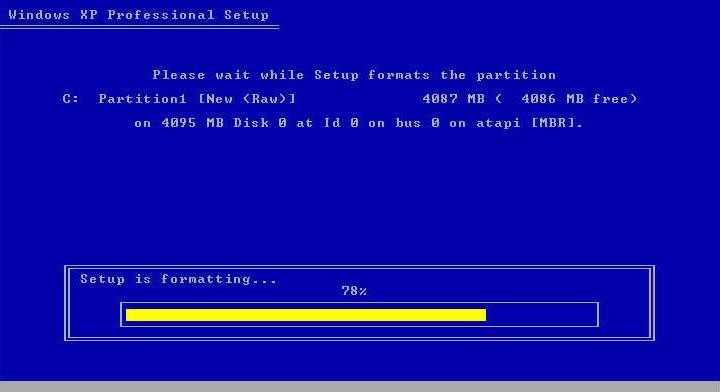
Разберём 3 несложных способа форматирования винчестера в ОС Windows.
Способ I: Форматирование с помощью интерфейса Windows 1. Открываем Мой компьютер. Если вдруг нужного нам диска там нет, тогда можно сделать по другому: Открыть Пуск — Панель управления — Администрирование — Управление компьютером — Управление дисками.
Если диска невидно и в меню ‘Управлении дисками‘, то налицо проблемы с винчестером.
2. Выберите локальный диск, который хотите форматировать (жёсткий диск целиком или его логическую часть, отображаемую как отдельный диск) и кликните правой клавишей мыши, в появившемся меню выберите строку Форматировать.
Способ II: Форматирование средствами консоли Windows.
1.Открыть консоль. Открыть Пуск — Выполнить — В появившемся окне наберите cmd (без кавычек)
2.В окне командной строки пишем команду format, далее жмём пробел, ставим двоеточие (С:\WINDOWSformat c:) и жмём клавишу .
После этого вы увидите предупредительное сообщение:
ВНИМАНИЕ, ВСЕ ДАННЫЕ НА ДИСКЕ С: БУДУТ УНИЧТОЖЕНЫ!
Начать форматирование [Y(да)/N(нет)]?
3.Нажимаем клавишу (или , если вдруг передумали). Программу format можно выполнить с различными параметрами: для этого набираем в консоли команду format, ставим пробел, слеш и необходимый параметр. Узнать о существующих параметрах и их назначении можно следующим образом: набираем в консоли format, жмём пробел, слеш и ставим знак вопроса (С:\WINDOWSformat /?)
Способ III : Форматирование HDD с помощью мультизагрузочного диска (используется для форматирования системного раздела)
При наличии диска с Windows вы можете запустить с него программу установки и заново отформатировать (а при желании и переразметить) ваш винчестер.
Если выбрано быстрое форматирование, то форматирование завершится быстро, но данные с диска физически не удалятся, следовательно, поиск и исправление битых секторов диска система не выполнит. При проведении полного форматирования, процесс займёт значительно больше времени, но все данные будут гарантировано, удалены с вашего винчестера. Также хочется отметить, что битые сектора (при наличии таковых) будут обнаружены и исправлены.