Безусловно, что главным объектами для работы в Adobe Photoshop являются картинки, которые либо просто редактируются, либо создаются новые. Поэтому процесс работы в фотошопе начинается либо с открытия какого-либо графического файла, либо с создания нового изображения.
Открытие файлов изображений в программе Adobe Photoshop CS5
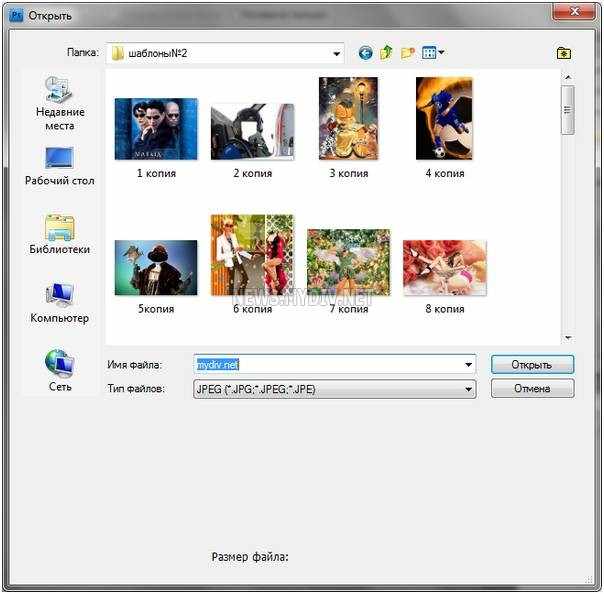
Итак, для того, чтобы открыть в редакторе изображение необходимо в главном меню ‘Файл’ выбрать пункт ‘Открыть’. После чего перед вами появится диалоговое окно, в котором вы сможете найти на своем компьютере нужную картинку.
 |
| Открытие файлов изображений в программе Adobe Photoshop CS5 |
Для того чтобы облегчить добавление изображения вы можете воспользоваться фильтром, который скроет все файлы, кроме указанного вами формата. Для этого в списке под названием ‘Тип файлов’ нужно указать формат, в котором сохранена необходимая вам фотография. После чего в окне останутся лишь те файлы, которые имеют заданный формат. Ну, а после того, как вы определитесь с выбором графического документа, вам останется лишь нажать на кнопку ‘Открыть’. Теперь изображение открылось в рабочем поле Adobe Photoshop и вы можете приступать к его редактированию.
Создание новых файлов в программе Adobe Photoshop CS5
Для того чтобы создать новый файл в Adobe Photoshop вам следует открыть меню ‘Файл’ и в появившемся списке команд выбрать пункт ‘Создать’.
 |
| Создание новых файлов в программе Adobe Photoshop CS5 |
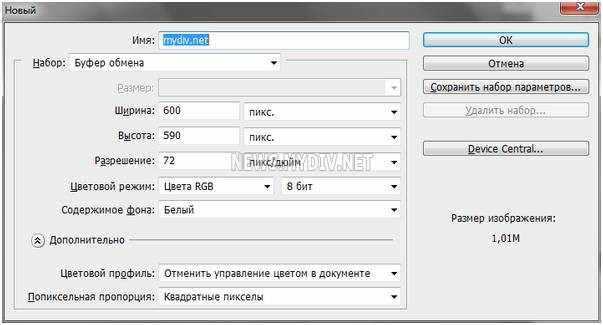
Теперь для создаваемого файла необходимо в открывшемся окне ввести нужные атрибуты.
В поле под названием ‘Имя’ нужно ввести название для создаваемого графического документа. Немного ниже вы можете задать такие настройки, как высота, ширина, разрешение, режим, а также цветовая схема изображения.
Благодаря выпадающим спискам вы сможете изменить, как саму цветовую схему, так и глубину ее цвета.
Важно помнить, что чем больше ширина, высота, разрешение и глубина цвета, тем соответственно и качественнее будет картинка, однако при этом ее размер также будет больше.
В списке ‘Содержимое фона’ можно задать цвет фона, который появится сразу же после создания изображения. На выбор доступны три варианта: Белый, Цвет фона и Прозрачный.
В разделе ‘Дополнительно’ можно настроить такие параметры, как: цветовой профиль и попиксельная пропорция.
После того, как вы зададите все настройки для картинки, внизу справа вы можете посмотреть на размер создаваемого изображения.
Если вам часто необходимо задавать одни и те же параметры, то для упрощения этого процесса можно воспользоваться кнопкой под названием ‘Сохранить набор параметров’.
И наконец, когда все настройки заданы, нажмите на кнопку ‘ОК’ и приступайте к редактированию созданного изображения.
Сохранение изображений в программе Adobe Photoshop CS5
После завершения процесса редактирования изображения вам необходимо его сохранить. Для этого в главном меню программы нажмите на ‘Файл’ и выберите в появившемся списке команду ‘Сохранить’. Также для упрощения можно воспользоваться комбинацией клавиш ‘Ctrl + S’.
Для того, чтобы сохранить картинку на винчестере в другом файле необходимо нажать на пункт ‘Сохранить как’ или воспользоваться сочетанием клавиш ‘Shift + Ctrl + S’.
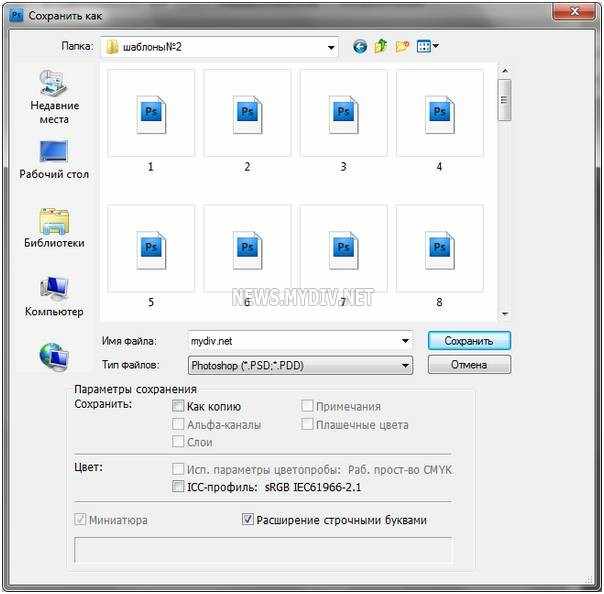
После этого откроется диалоговое окно, где необходимо указать папку, в которой вы хотите сохранить изображение, его название, тип файла, а также при необходимости другие параметры.
 |
| Сохранение изображений в программе Adobe Photoshop CS5 |
Стоит отметить, что при выборе типа файлов следует учитывать, что если вы собираетесь в дальнейшем работать над изменением изображения, и при этом вам нужны будут заданные настройки и слои, то необходимо выбрать пункт ‘Photoshop — PSD, PDD’. Если вы хотите сохранить изображение с небольшим размером, но в достаточно высоком качестве, то выберите формат ‘*.jpg’ или ‘*.gif’. При этом фотографии стоит сохранять в формете ‘*.jpg’, а схемы, текст, фигуры в Gif-файлах.
Для сохранения картинки в качестве копии уже имеющегося изображения поставьте галочку возле пункта сохранить ‘Как копию’ в разделе ‘Параметры сохранения’.
После того, как вы зададите все настройки, нажмите на кнопку ‘Сохранить’.
На этом данный обзор закончен. На последок хотим порекомендовать вам ознакомиться с уроком: Как убрать эффект красных глаз с помощью Adobe Photoshop?
Где отлично рассказано о том, как обрабатывать фотографии, на которых присутствует небольшой дефект.