
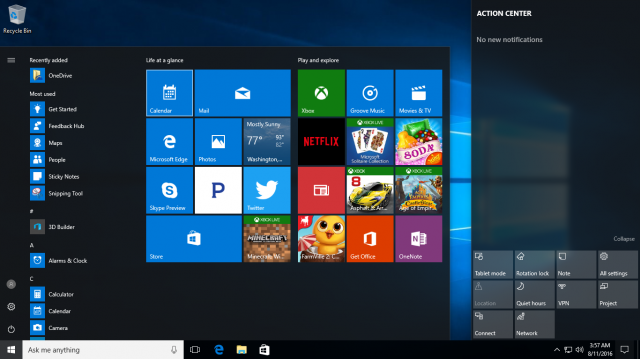
В данной статье будет показано, как заставить новый проводник отображаться в меню «Пуск», что по умолчанию отключено. Придётся вносить изменения в разрешения и содержимое системного файла, так что соблюдайте осторожность.
Со сборки Windows 10 14936 Microsoft включает в систему приложение Проводник, которое ранее стало доступно на Windows 10 Mobile и Surface Hub в Windows 10 для ПК.
По умолчанию этого приложения не видно в меню «Пуск» из-за флага в файле AppxManifest.xml приложения. Мы уберём этот флаг и затем заново зарегистрируем приложение.
Сначала нажмите Windows + R, копируйте следующую строку в текстовое поле и нажмите Ввод:
C:\\Windows\\SystemApps\\Microsoft.Windows.FileExplorer_cw5n1h2txyewy
Это откроет папку с файлами Проводника.
Далее нужно убедиться в наличии возможности редактировать файл. По умолчанию владельцем файла является TrustedInstaller.
Для изменения файла нужно стать его владельцем и дать пользователю разрешение вносить изменения.
Проще всего сделать это через via PowerShell. В Проводнике откройте раздел меню Файл Запустить Windows PowerShell Запустить Windows PowerShell от имени администратора.
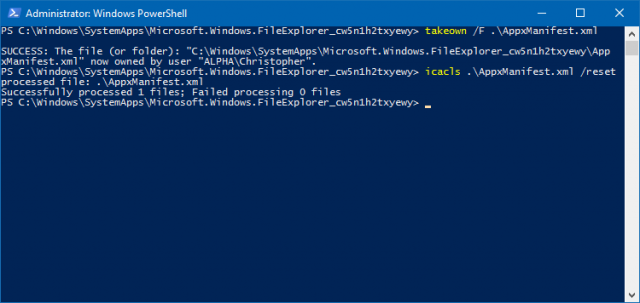
Выполните две команды:
takeown /F .\\AppxManifest.xml
icacls .\\AppxManifest.xml /reset
Результат будет выглядеть так:
Пока не закрывайте PowerShell.
Откройте файл в текстовом редакторе, найдите строку AppListEntry=”none” и удалите её. Сохраните файл и закройте редактор.
Важно: далее включите режим разработчика. Для этого откройте Параметры Обновление и безопасность Для разработчиков Режим разработчика. Если он уже был включён, отключите его и включите заново.
Далее нужно заново зарегистрировать приложение с изменённым манифестом. В PowerShell введите команду:
Add-AppxPackage -Register .\\AppxManifest.xml -DisableDevelopmentMode
Результат: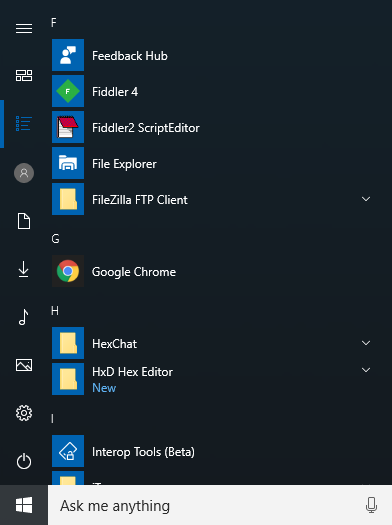
Если всё сделано правильно, Проводник появится в меню «Пуск».